

みなさんは、Androidスマホで「おサイフケータイ」を使っていますか?
おサイフケータイは、スマホをかざすだけで代金を支払ったり、電車に乗ったりできるサービスの総称です。
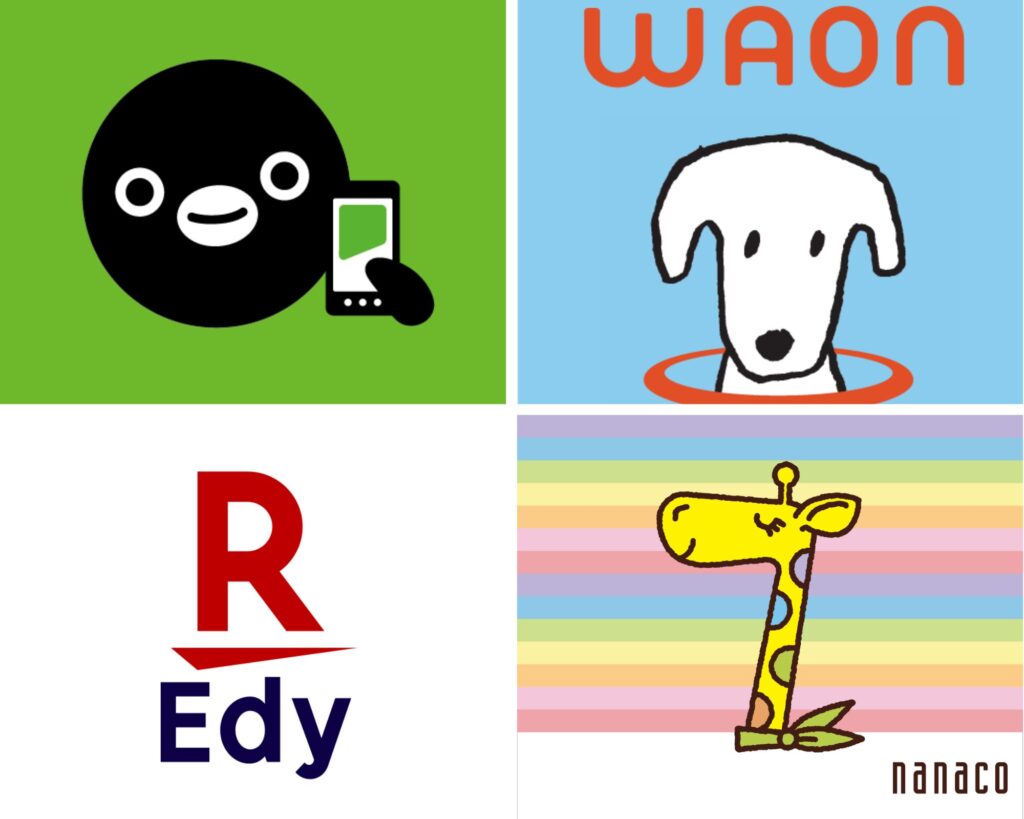
モバイルSuicaやモバイルWAON、楽天Edy、nanacoモバイルといった電子マネーは、いずれもおサイフケータイの仕組みを利用しています。おサイフケータイという言葉に馴染みがない人でも、モバイルSuicaや楽天Edyは使ったことがあるのではないでしょうか。
とても便利なおサイフケータイですが、実はスマホを初期化してもおサイフケータイのデータは消えません。初期化してもデータが消えない、というのはある意味「安全機能」。お金の残高が消えたりしたら大変ですが、一方で機種変更したときにデータを消したくても消せない、というのは困ります。
「おサイフケータイアプリ」から、各サービスのデータを個別に消去すれば良いのですが、利用しているサービスによってはキャリアショップ(ドコモショップ)へ持ち込まないと消せないことがあります。データの消去に手間がかかるのが、おサイフケータイの長年のデメリットでした。
一部機種で、おサイフケータイのデータを完全消去可能に
データの消去が面倒なおサイフケータイですが、2025年夏以降に発売された一部のAndroidスマホに「おサイフケータイのデータを完全に消去する機能」が搭載されています。
それ以前に発売された機種でも、OSアップデートで対応するケースがあります。
たとえば僕が使っているmotorola edge 50s proという機種は2024年発売ですが、最新のAndroid 16にアップデートするとおサイフケータイのデータを消去する機能が追加されました。
対応機種はおサイフケータイ公式サイトの対応機種一覧から確認できます。
自分の機種が対応しているかどうか、チェックしてみましょう。
【対応機種一覧】
https://ap.pitsquare.jp/osaifu/pc/osaifukeitai_app/info/device_list.html
おサイフケータイのデータを完全に消す手順
実際におサイフケータイのデータを完全に消去する手順を簡単に解説します。
ただし、細かい手順は機種によって異なるので注意してください。
ここでは例として僕のmotorola edge 50s proの画面で説明します。
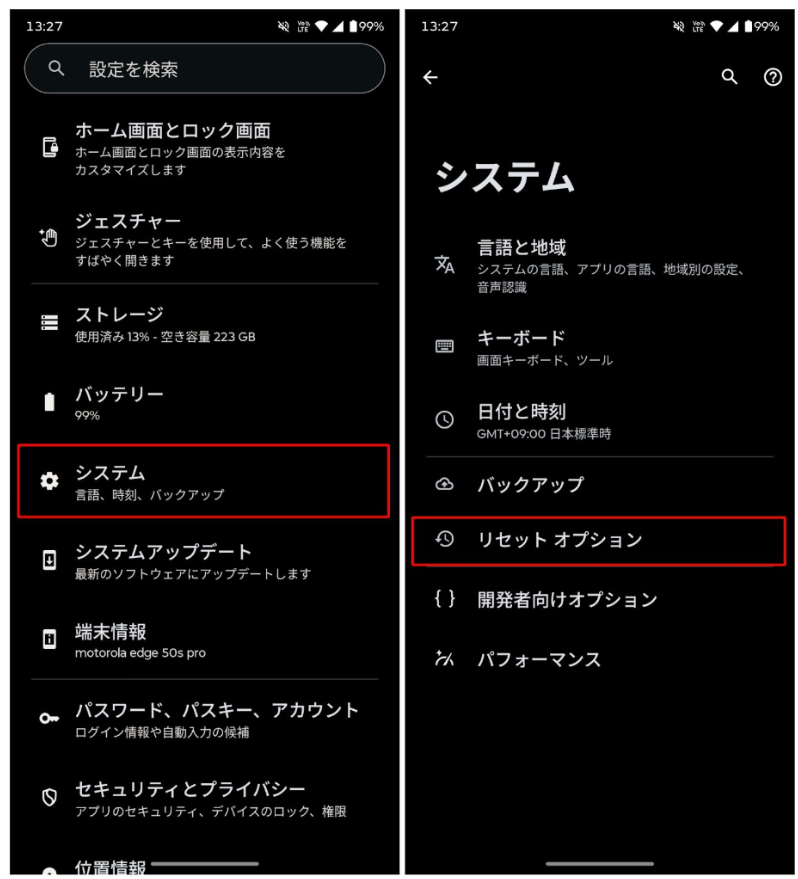
設定アプリを起動し、「システム」→「リセット オプション」の順にタップしてください。
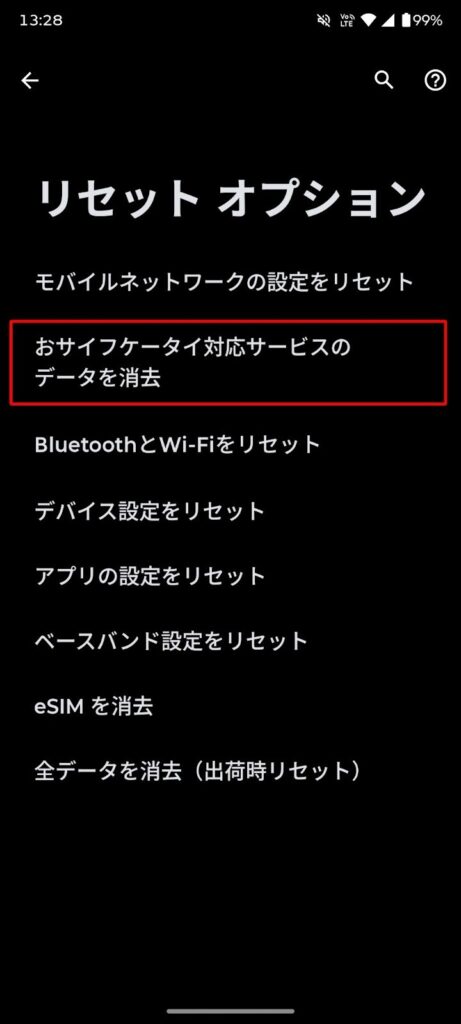
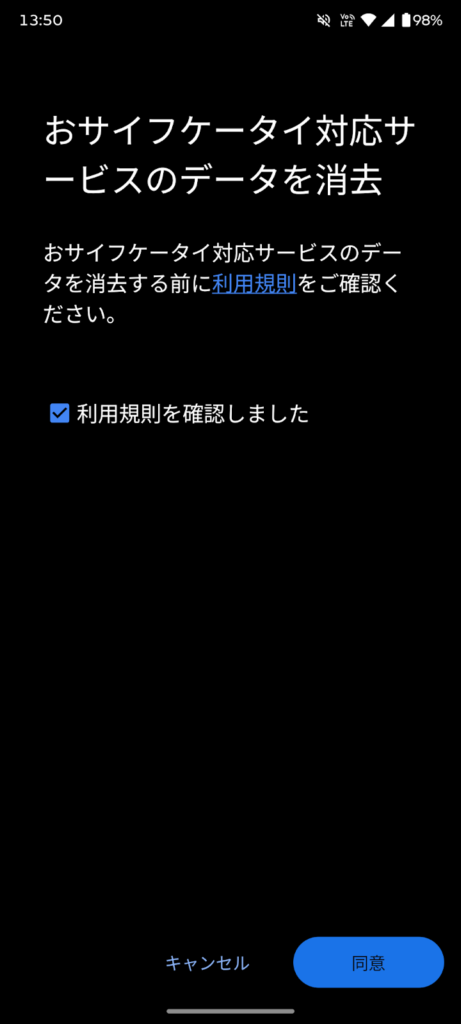
「おサイフケータイ対応サービスのデータを消去」をタップします。
利用規約を確認したら「利用規約を確認しました」にチェックを入れ、「同意」をタップするとデータの消去が始まります。
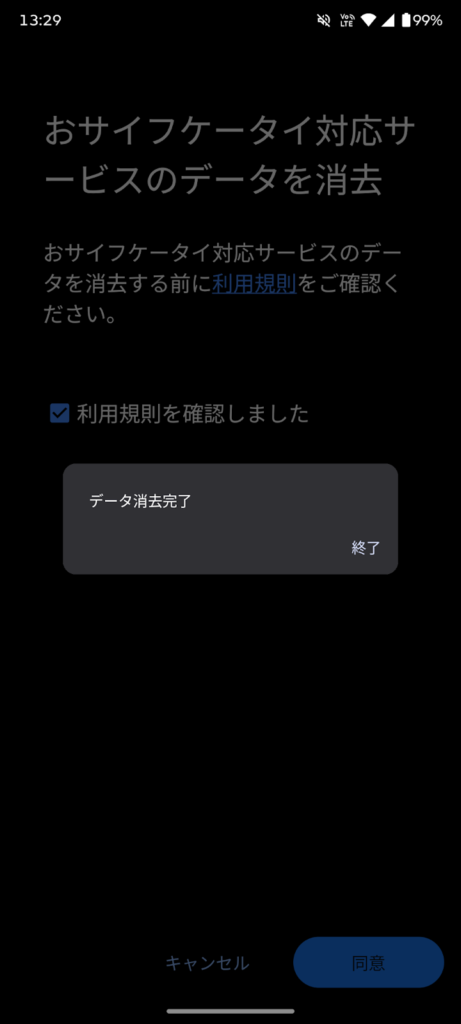
「データ消去完了」と表示されたら、おサイフケータイのデータ消去が完了です。
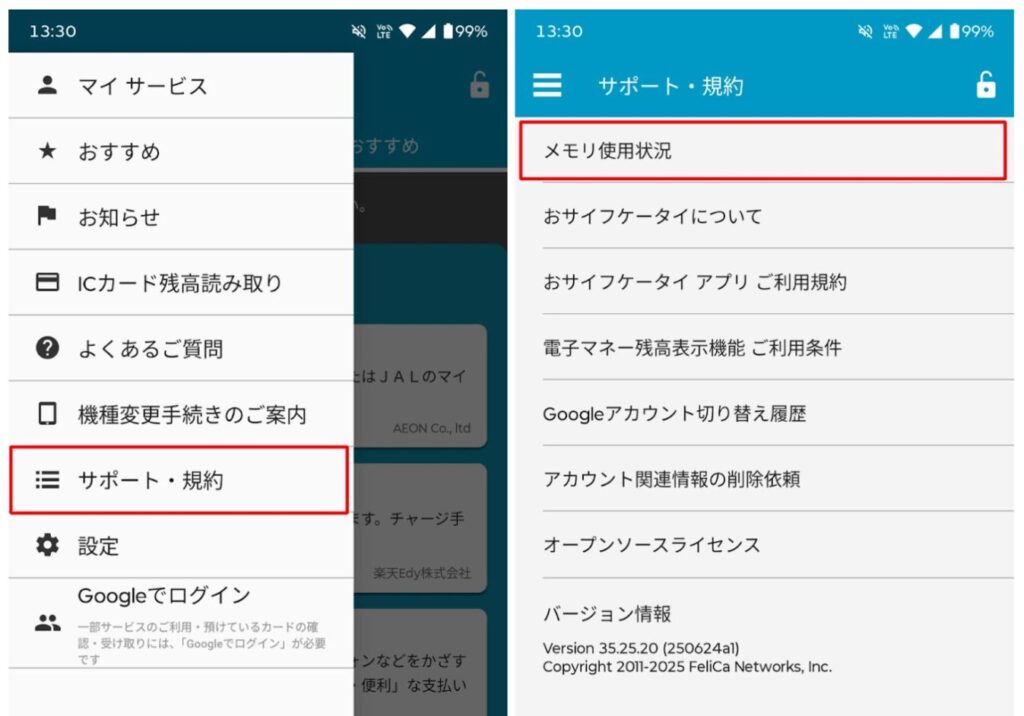
ちゃんとデータが消えているか、確認しておきましょう。「おサイフケータイ」アプリを起動し、メニューの「サポート・規約」→「メモリ使用状況」の順にタップしてください。
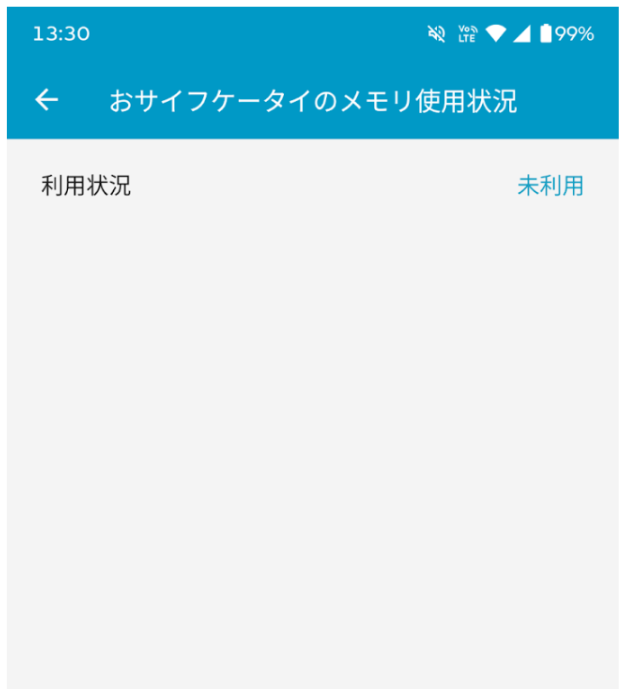
利用状況が「未利用」になっていれば、正常にデータを消去できています。
従来よりも簡単におサイフケータイのデータを消去できるようになりました。
使わなくなったAndroidスマホを売却したり譲ったりする際は、忘れずにおサイフケータイのデータも消去してくださいね。