
広告まみれで読みにくいサイトをiPhoneで快適に閲覧する方法
最近、ニュースサイトなどを閲覧していると、ものすごくたくさん広告が表示されますよね。
先ほど日刊スポーツのWebサイトのトップページを開いたらこんな感じでした。

なんと、ヘッダー部分(サイト上部)のメニュー以外はすべて広告! 毎回こういう風に表示されるわけではありませんが、さすがにこれはひどい。
あと、広告が画面全体に表示されて「閉じる」ボタンを押さないと先に進めないパターンもありますよね。

これらのほかに、突然動画が流れ出すタイプの広告もありますし、広告がすごすぎて読む気がなくなってしまうサイトも少なくありません。広告を表示させないとサイトの収入が発生しないという理屈はわかりますが……。
Safariの「気をそらすものを非表示機能」が便利!
そんな広告を非表示にする「広告ブロッカー」なんていうものもありますが、実はiPhoneのブラウザのSafariには「気をそらすものを非表示にする」という便利な機能があるんですね。iOS 18以降は搭載されていたらしいのですが、最近まで全く知りませんでした。
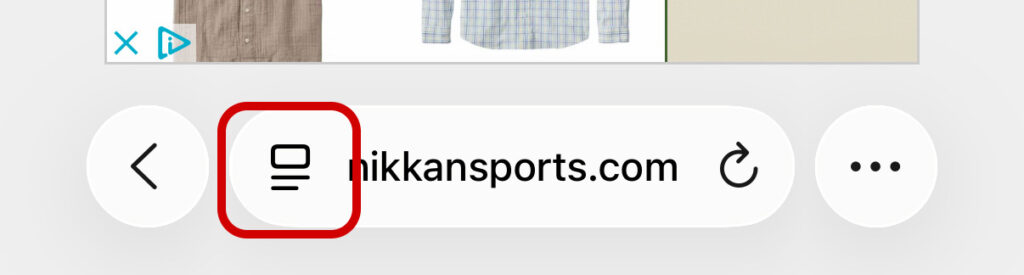
その機能を表示させるには、URLが表示されているアドレスバーの横のアイコンをタップします。
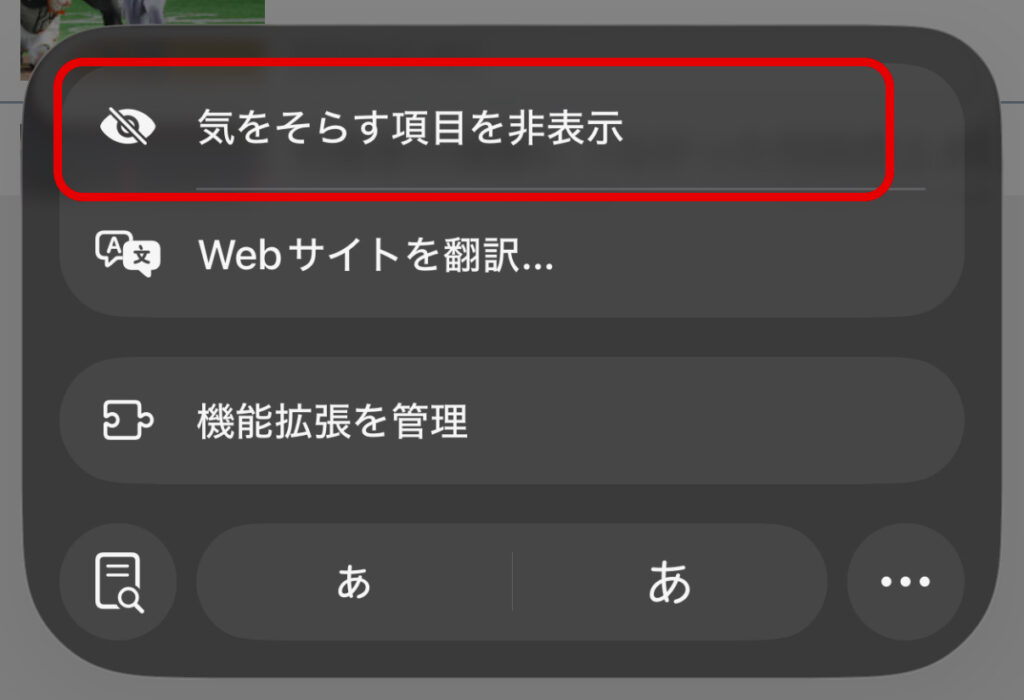
そして「気をそらす項目を非表示」をタップ。これでモードが切り替わるので、ブラウザ上で広告などの気になる項目をタップしましょう。

すると、タップした広告や画像などの上に「非表示」というボタンが表示されるので、こちらをタップします。
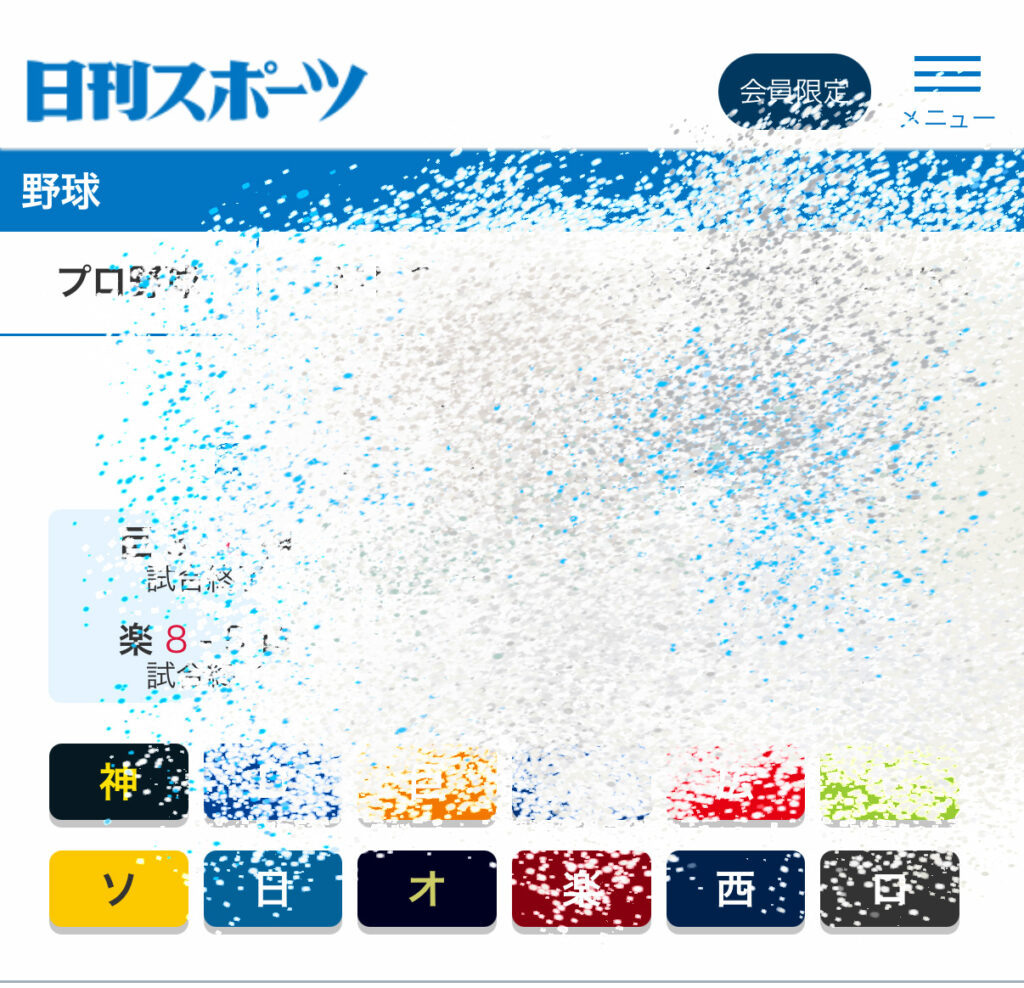
おおっ、広告が砂になって吹き飛ぶような演出できれいになくなってしまいました! このアニメーションも爽快感があり、しかも画面が綺麗になって本当にすっきりします!

ページ内から消したい項目を消したら、あとはアドレスバー横のチェックアイコンを押せば完了です。
逆に、もし間違えて必要な画像を消してしまったときは、左側の「×」アイコンをクリックすれば元に戻せるので安心。iPhoneユーザーでSafariを使っている方はぜひ試してみてください。

Webライター野島
ライター兼Webディレクター。ライティングは真面目な記事からくだけた記事まで、どんなジャンルでも読みやすさを第一に心がけて書いています。 最近はアレンジレシピ関連の仕事もひっそりとこなしているらしい。