
iPhoneとAndroidでAirDropが可能に!対象機種や実際のやり方を解説
「AirDrop」は、iPhoneやiPadといったApple製品同士で簡単にデータを共有できる機能です。エアドロとも呼ばれていますね。
たとえば友達と写真や動画を共有する際に、AirDropを使えばケーブルを使わずサッとデータを送れます。
AirDropを使えるのはiPhoneなどのApple製品のみで、Androidでは基本的に使えません。同様にAndroidでは「Quick Share」というデータ共有機能が用意されているものの、Quick ShareはAndroid・Windowsのみが対象でした。
しかし、2026年になってAirDropとQuick Shareが連携し、iPhoneと一部のAndroidでデータのやり取りができるようになっています。
PixelやGalaxyなど一部のAndroidでAirDropが可能に
Androidスマホはさまざまなメーカーから発売されていますが、2026年6月時点でAirDropに対応しているのは以下の機種だけです。
- Pixel 10シリーズ:Pixel 10、Pixel 10 Pro / Pro XL、Pixel 10 Pro Fold、Pixel 10a
- Pixel 9シリーズ:Pixel 9、Pixel 9 Pro / Pro XL、Pixel 9 Pro Fold
- Galaxy S26シリーズ:Galaxy S26、Galaxy S26+、Galaxy S26 Ultra
- OPPO:OPPO Find X9
現時点では対応機種が限られていますが、今後のアップデートで対応機種が増えることに期待しましょう。
AndroidとiPhoneでAirDropを利用する方法
実際に、僕が所有しているPixel 10aとiPhone 12 miniでAirDropを試してみました。
まずはiPhoneからAndroidへデータを送ってみます。
AndroidとiPhoneの両方でWi-FiとBluetoothをオンにしましょう。
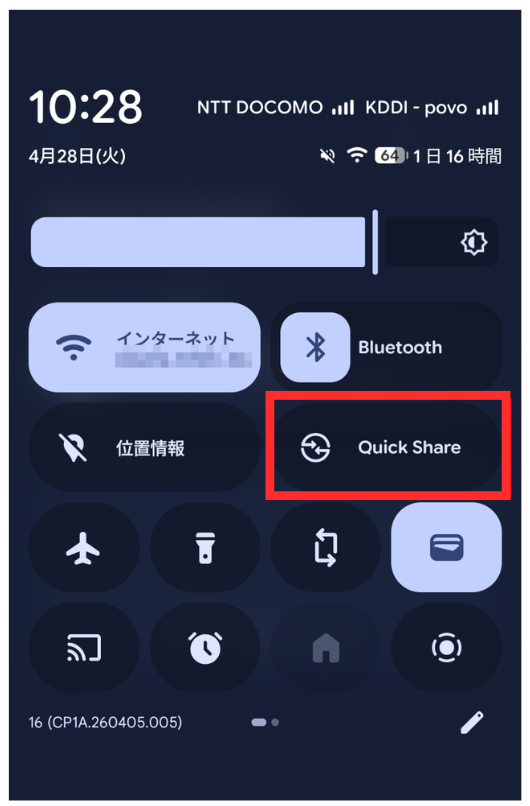
次に、Androidで受信の準備をします。画面の上部を下にスワイプしてクイック設定を表示し、「Quick Share」をタップしてください。
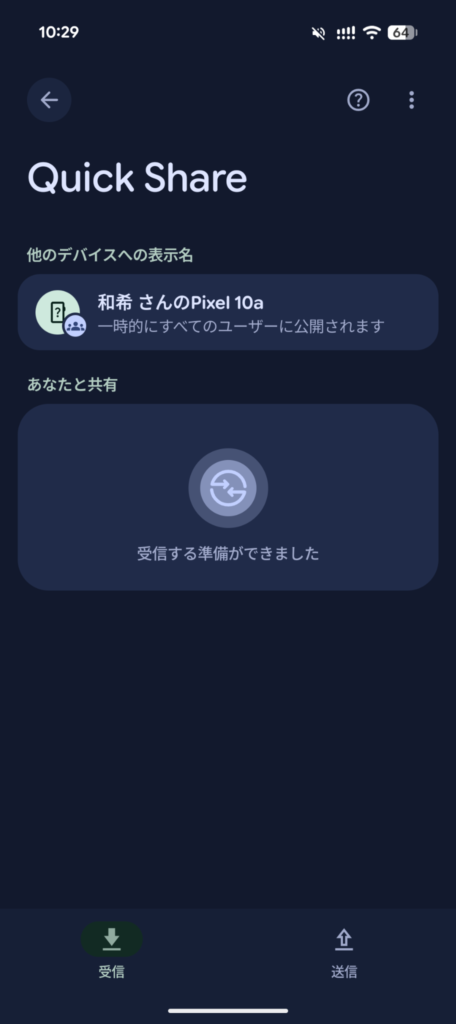
「受信する準備ができました」と表示されれば、Androidでの設定は完了です。
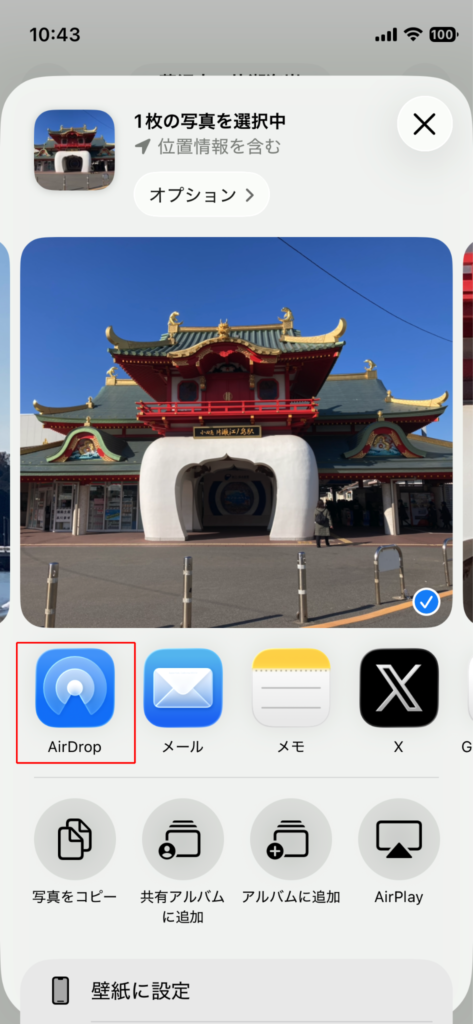
あとはiPhoneからAirDropでデータを送るだけです。たとえば写真を送る場合は、「写真」アプリから送りたい写真を選び、「共有」アイコンから「AirDrop」をタップします。
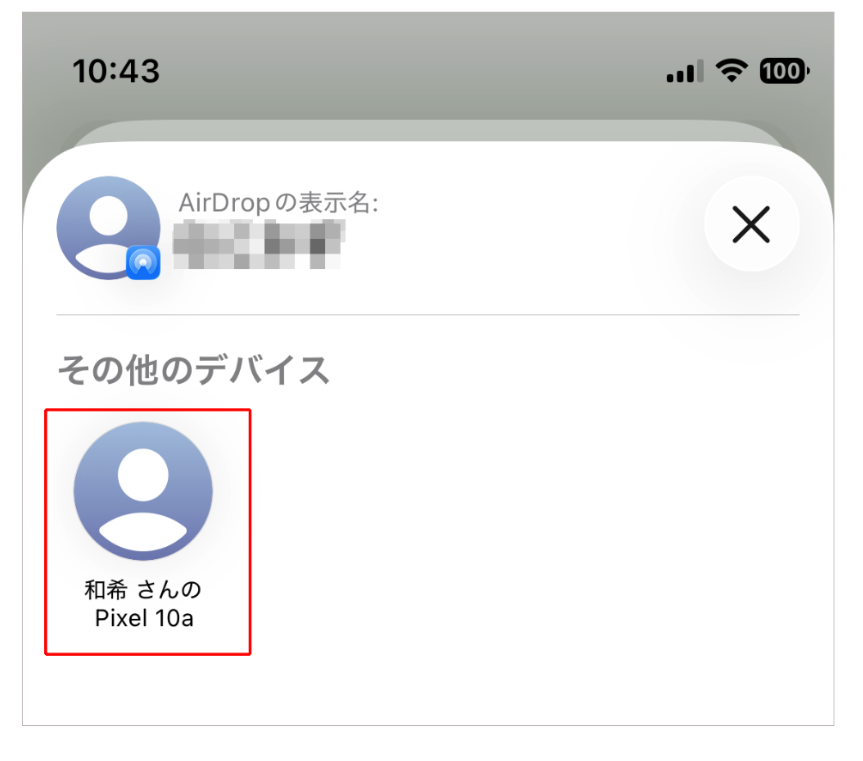
共有先にAndroidスマホが表示されたらタップしてください。
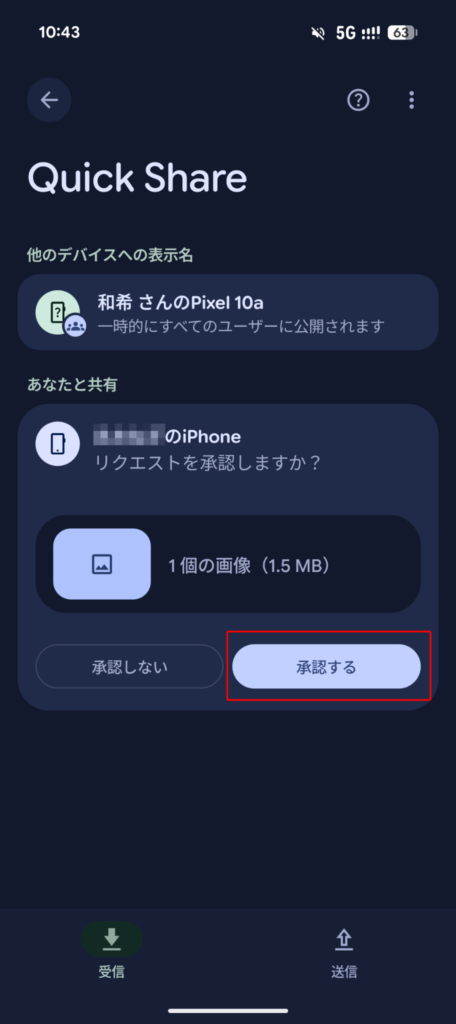
Androidで「承認する」をタップすれば、データを受信できます。
次にAndroidからiPhoneへデータを送る場合です。この時も、AndroidとiPhoneの両方でWi-FiとBluetoothをオンにしましょう。
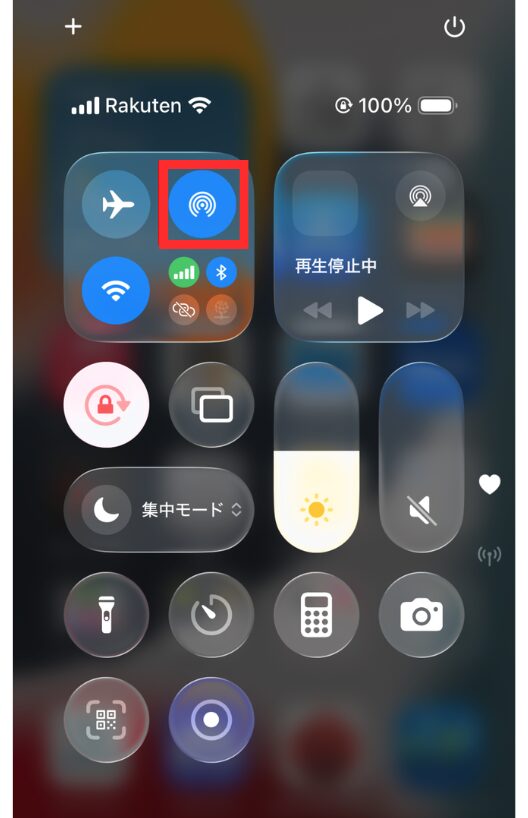
次に、iPhoneで受信の準備をします。画面の上部を下にスワイプしてコントロールセンターを表示し、「AirDrop」アイコンを長押しします。
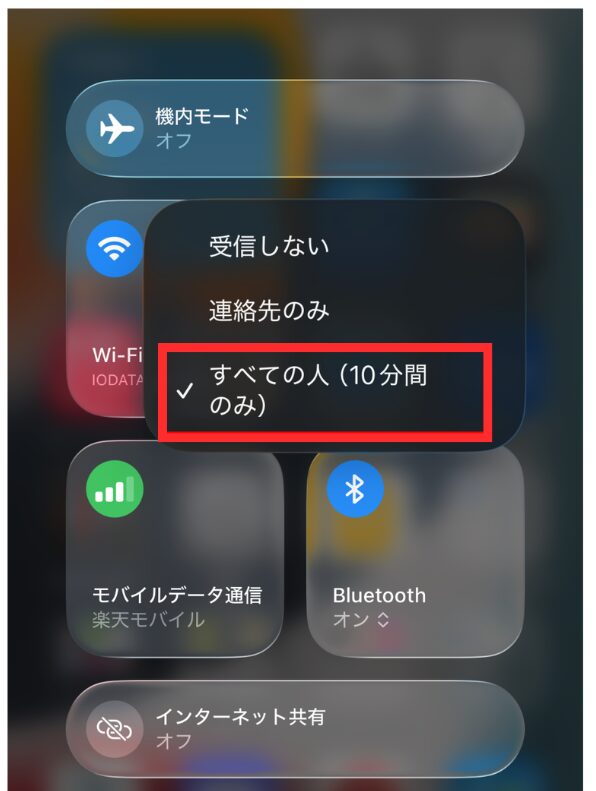
「AirDrop」をタップし「すべての人(10分間のみ)」にチェックを入れれば、iPhoneで受信する準備が完了です。
あとはAndroidからQuick Shareでデータを送るだけです。
写真を送る場合は、「写真」アプリから送りたい写真を選び、「共有」→「Quick Share」の順にタップします。
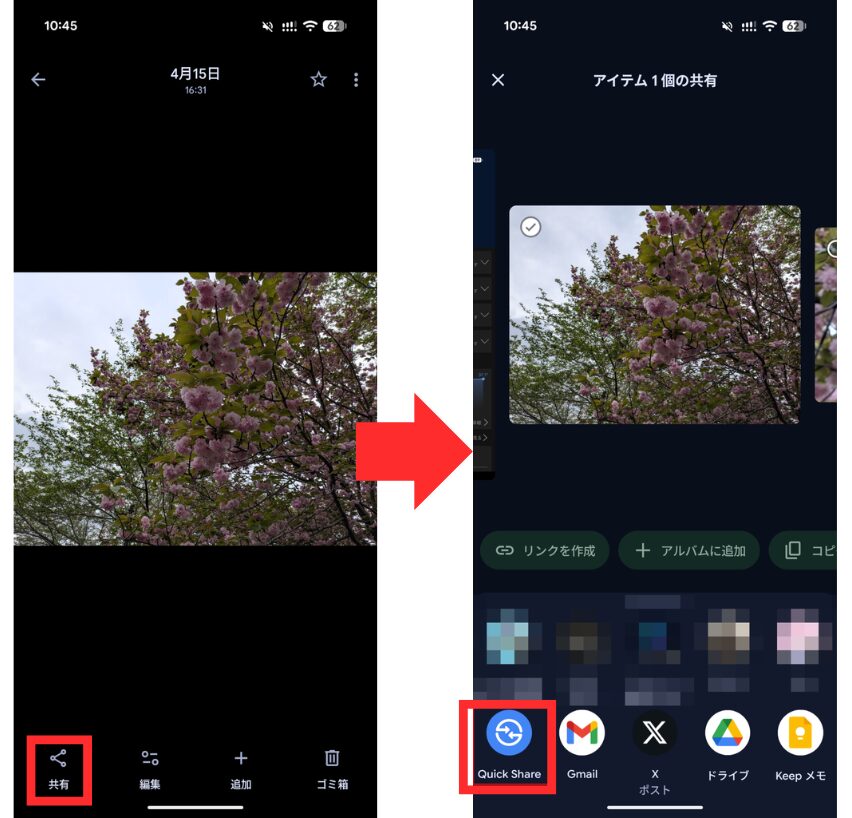
共有先にiPhoneが表示されたらタップしてください。
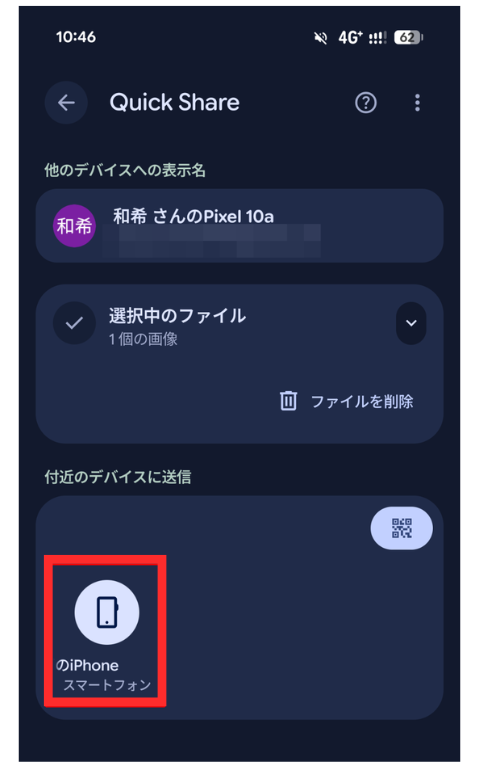
iPhoneで「受け入れる」をタップすれば、データの受信が完了です。
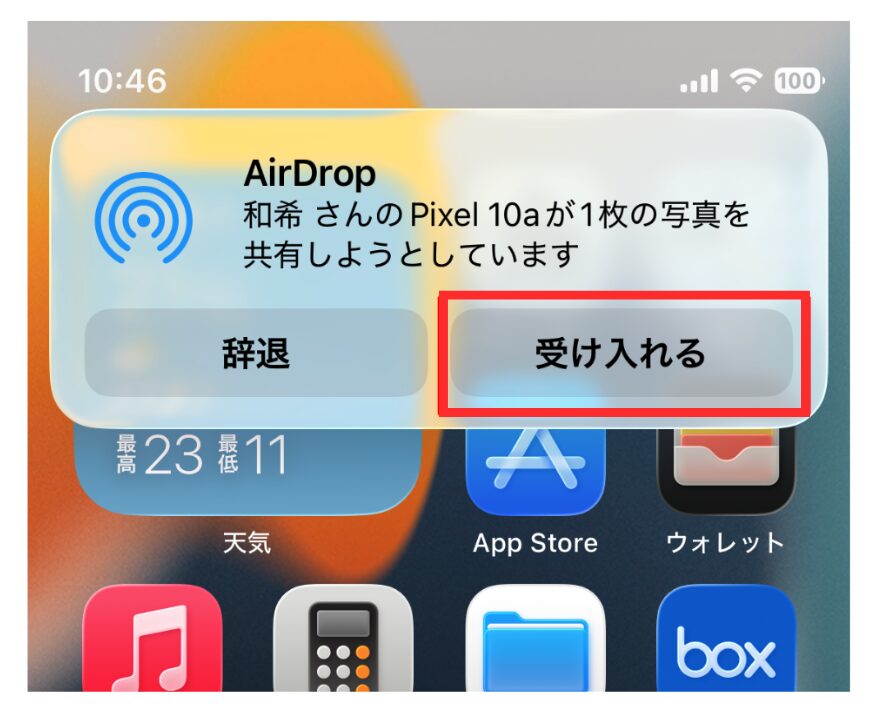
とくに難しい設定もなく、簡単にデータをやり取りできました。
今後は「自分はAndroidだけど周りがiPhoneばかり」という人でも、楽に写真や動画を共有できそうですね。

吾妻かずき
格安SIMとスマホが好きなフリーランスのライターです。 格安SIM歴は10年以上、スマホも毎年10~20台ほど購入・レビューしています。その経験を生かして、スマホライターとして活動しています。