Time Machine(タイムマシン)でMac miniへ移行してみたら、想像以上に簡単だった話
こんにちは、山形のWEBデザイナー菅野です
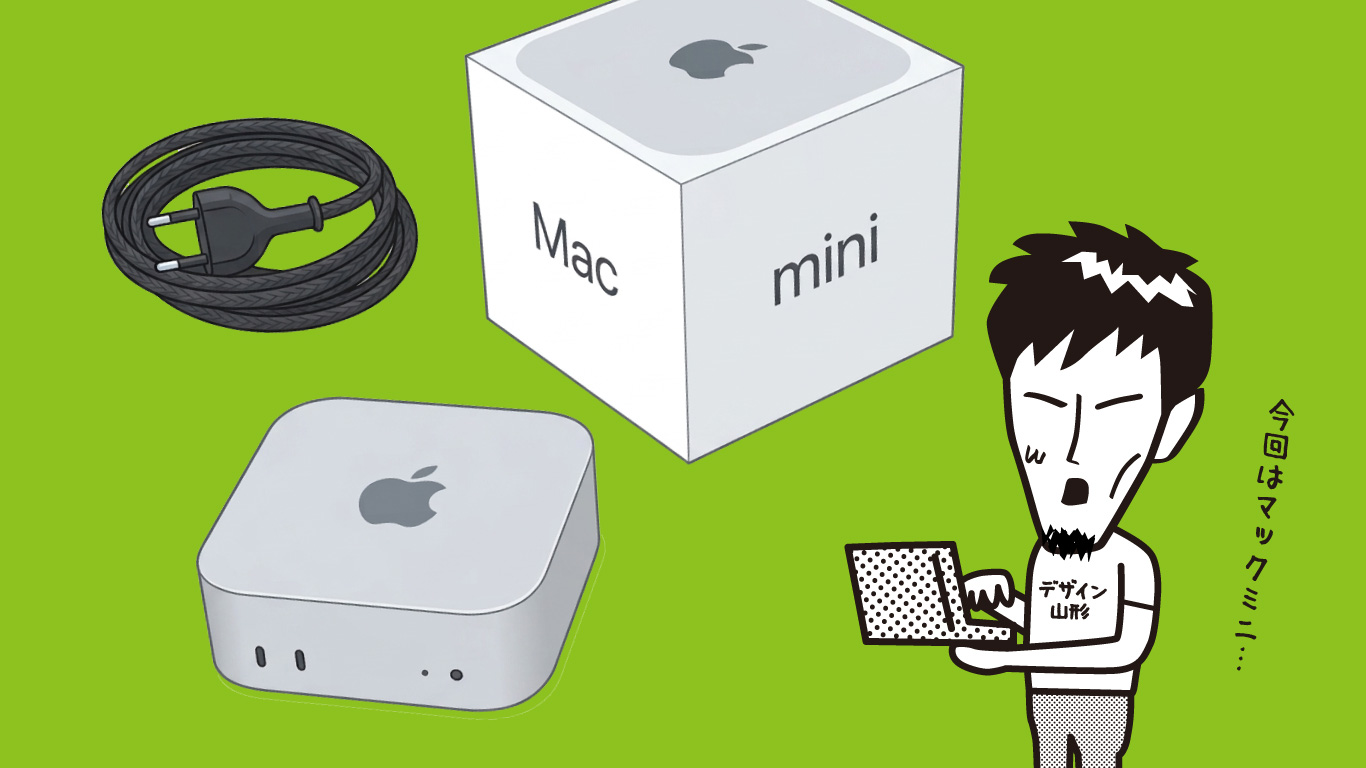
前々回、Mac miniを購入した記事を書かせていただきましたが、
今回はその時に行ったPC移行作業について書きたいと思います
前回の記事:「Macと歩み続けて25年以上、今回はMac miniに買い替えました」
https://wepress.web-magazine.jp/2026/03/27/20260327/
新しいMacに作業環境を設定する際に
今まではクリーンインストールで設定し、必要なデータや設定を手作業で行っていました
今回は初めて「Time Machine(タイムマシン)」を使ってMacの移行を試すことにしました
Time Machineは、Macにデフォルトで入っている自動バックアップ機能で
名前の通り昔のデータや環境を簡単に復元できます
さらに「移行アシスタント」という機能も備わっていて、
バックアップデータから新しいMacへ環境をそのまま引っ越しすることも可能なんです
Time Machineが便利なことは分かってはいたのですが
今までは 不要ファイルやゴミデータまで移行されそうな感じがしていたのと
かなり昔にTime Machineを使った際に、PCが重くなったりと
あまりいいイメージがなく使っていませんでした
ですが今回、思い切って丸ごと移行してみたところ…
めちゃくちゃ楽でした(笑)
アプリや設定、デスクトップ環境などもかなりそのまま引き継がれ、
「いつものMac」がそのまま新しいPCに移動したような感覚
しかも手順自体もかなりシンプルで、想像していたよりずっと簡単でした
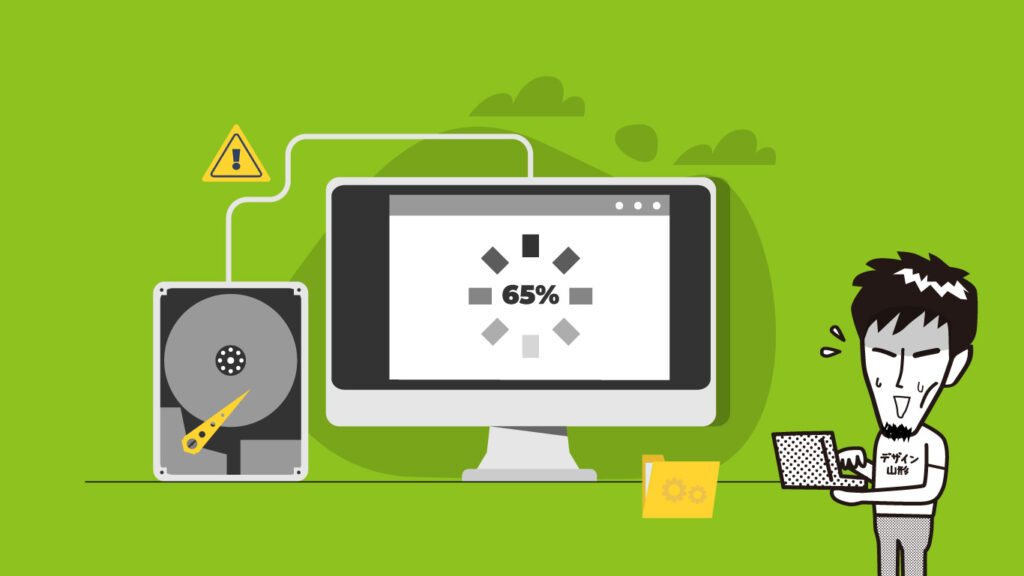
また、今回の移行では 一旦SSDに旧MacのデータをTime Machineで保存し、
そこから新しいMac miniへ復元する流れでした
データ容量は1TB以上あり「結構時間かかるかな…」と思っていたのですが、
Thunderbolt接続を使ったところコピーがかなり高速💦
1時間もかからず移行できました
今さらですが「Thunderboltってこんなに速かったのか…」と実感しました(笑)
唯一少し面倒だったログイン問題
基本的にはかなりスムーズに移行できたのですが
ひとつだけ少し面倒だったのが「ログイン系」です
Time Machineで丸ごと移行したので、
各種サービスもそのまま使えると思っていたのですが、
実際には別のPCとして認識されるようで再ログインが必要なものが結構ありました
今回、再ログインが必要だった主なものはこんな感じです
・Adobe関連
・Microsoftアカウント
・Googleアカウント
・LINE
・チャットワーク など
旧Macの環境だとログアウトになっても
パスワード保存されているので簡単に再ログインできましたが
新環境ではじめにID・パスワードを改めて入力する必要があり、
少しだけ面倒に感じました
特に仕事で使っているサービスは、
事前にIDやパスワードを確認しておくと安心だと思います
地味に困った「USB端子問題」
あと今回、もうひとつ地味に困ったことがありました
ハード側の問題になりますが「USB端子」です
今回購入したMacは USBの差し込み口が全て「USB-Cタイプ」
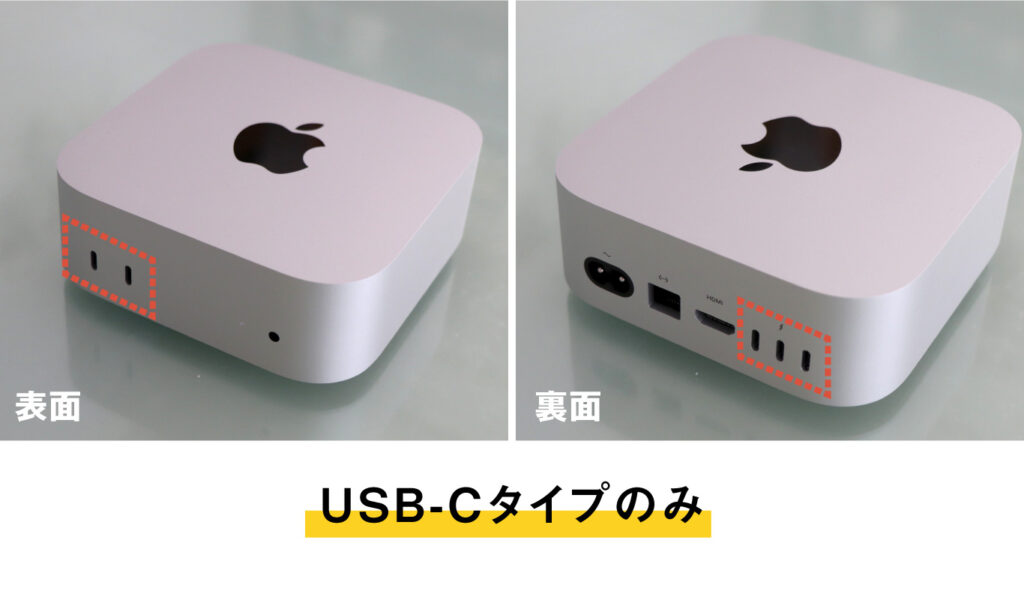
一方で、今まで使っていた外付けHDDやUSBメモリは、
ほとんどが 昔からよくある「USB-Aタイプ」
つまり、そのままだと挿さらないんです😅
そこで今回購入したのが、Mac mini用のドッキングステーション
USB-A端子を増やせるだけでなくSDカードも使えて、
さらにSSDも拡張できるかなりの優れもの
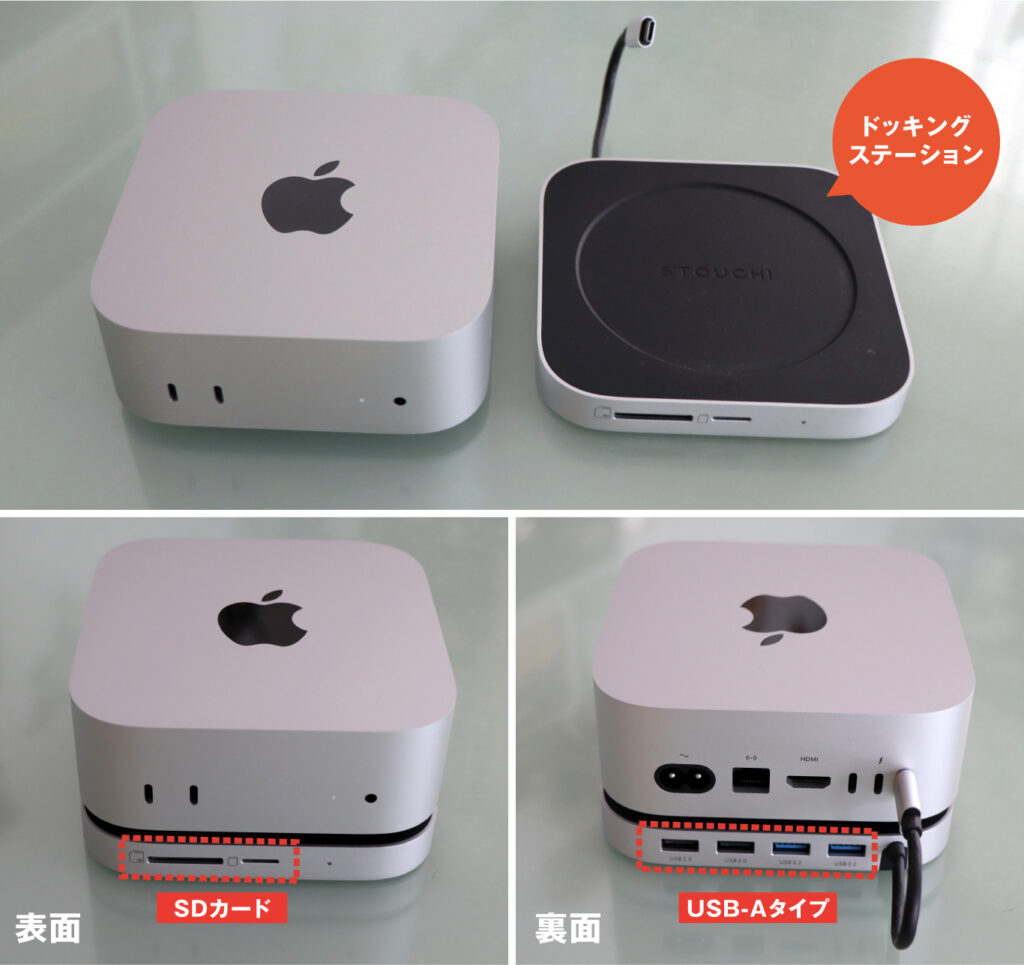
これを使ったことで
今まで使っていた外付けHDDも問題なく接続できるようになりました
お値段は5,699円でしたが、使い勝手を考えるとかなり満足度の高い買い物でした
最近のMacを購入する方は
本体だけでなく「周辺機器との接続」も事前に確認しておくと安心かもしれません
まとめ
今回初めて本格的にTime Machine移行を使ってみましたが、
正直、もっと早く使えばよかったと思いました(笑)
昔は「PC買い替え=大作業」というイメージが強かったですが、
今はかなり簡単になっていて驚きました
私自身、昔のイメージのまま止まっていた部分もあったので
こういうところもちゃんとアップデートして
時代の流れについていかないといけないなと感じました

WEBデザイナー 菅野(かんの)
山形市内に拠点を置くWebデザイナーです。 10年間 広告会社にWeb担当として勤務、2017年7月より「デザイン山形」として独立。 お客様の声に耳を傾けより良いデザインを目指す日々。 宮城県出身。趣味はサッカーをすること。