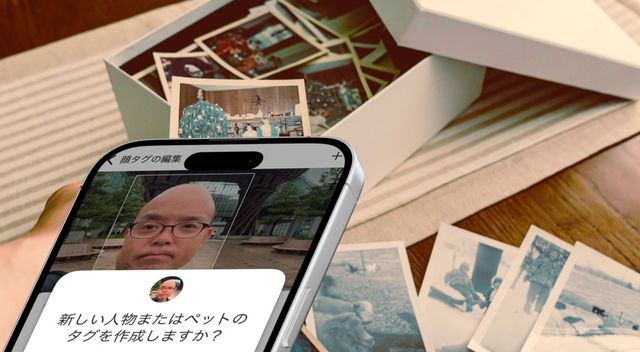
「あの動画、どこだっけ?」をなくす。Googleフォト検索のちょっと賢い使い方
「上の子と下の子の七五三の写真を比べたい」
「伊豆旅行のときの、変顔をした動画が見たい」
ふと、“あの写真・動画”を探したくなること、ありますよね。
スマホ内の写真や動画を、Googleフォトと自動連携している方も多いと思います。
バックアップとしてはとても便利ですが、
いざ探そうとすると、意外と時間がかかることも。
「たしかあの頃に・・」と、右のスクロールバーを動かし続けて、
結局見つからなかった、という経験がある方もいるのではないでしょうか。
Googleフォトに保存した写真・動画を効率よく探すための検索方法をまとめてみました。
検索テクニック集
Googleフォトの検索バーを上手に使いましょう。
❶わかりやすいキーワード
「夕日」
「一眼レフ」

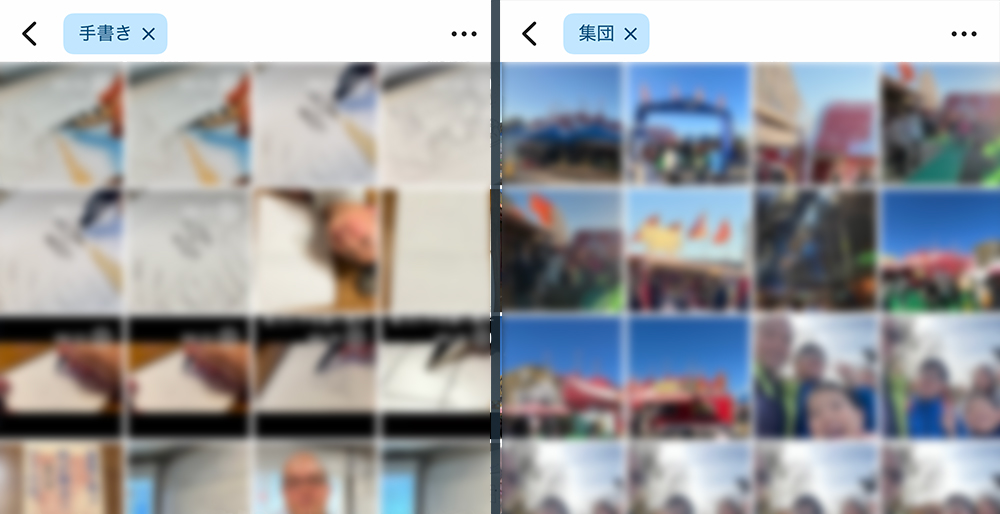
❷こんなキーワードも使えます
「手書き」
「集団」
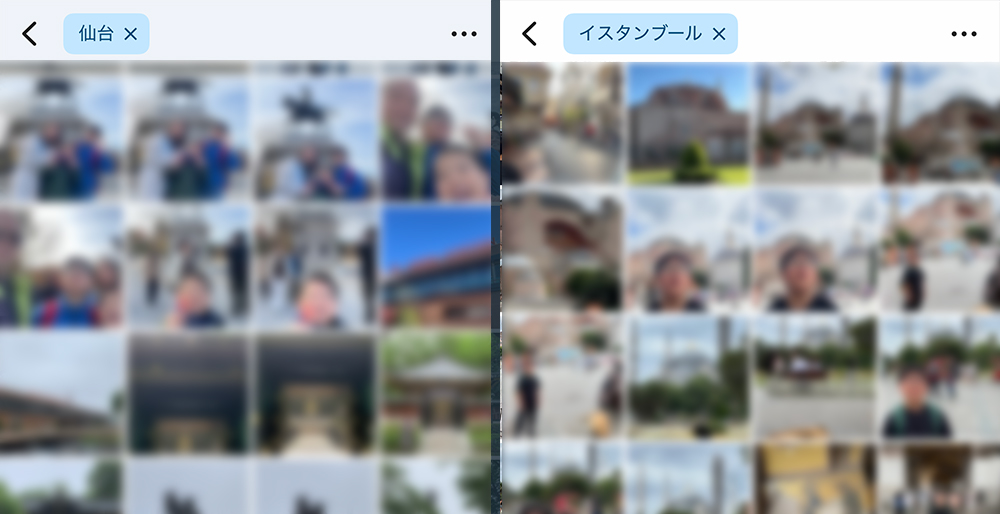
❸場所で探す(位置情報がONの場合)
「仙台」
「イスタンブール」
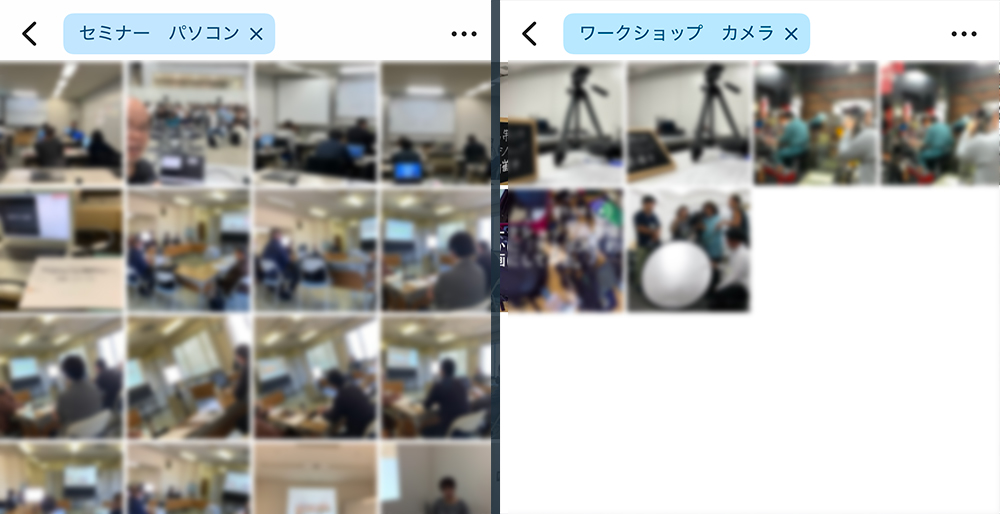
❹キーワードの組み合わせ
キーワードとキーワードの間はスペースで区切ります。
「セミナー パソコン」
「ワークショップ カメラ」
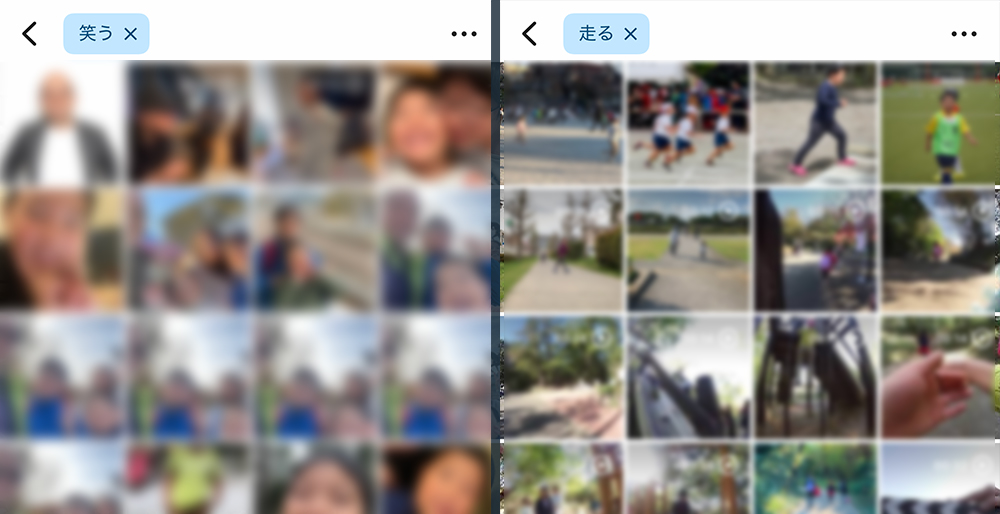
❺動作・状態もいける
現在形で入力します。
「笑う」
「走る」
❻ファイルの種類で探す
「Zoom」
「画面キャプチャ」

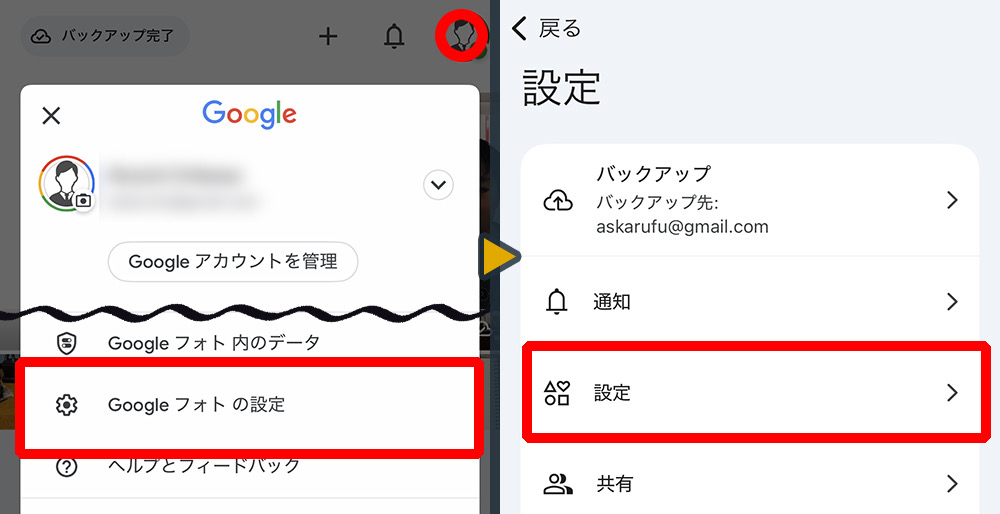
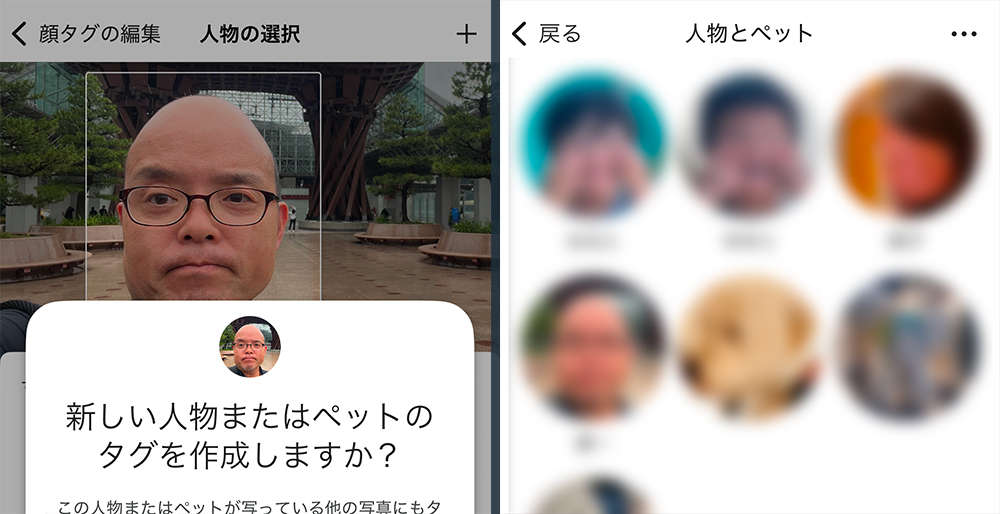
❼「顔認識」機能を使う
[Googleフォト設定] → [フェイスグループ] をONにすると、
人物(+ペット)ごとに写真・動画をまとめて表示できます。
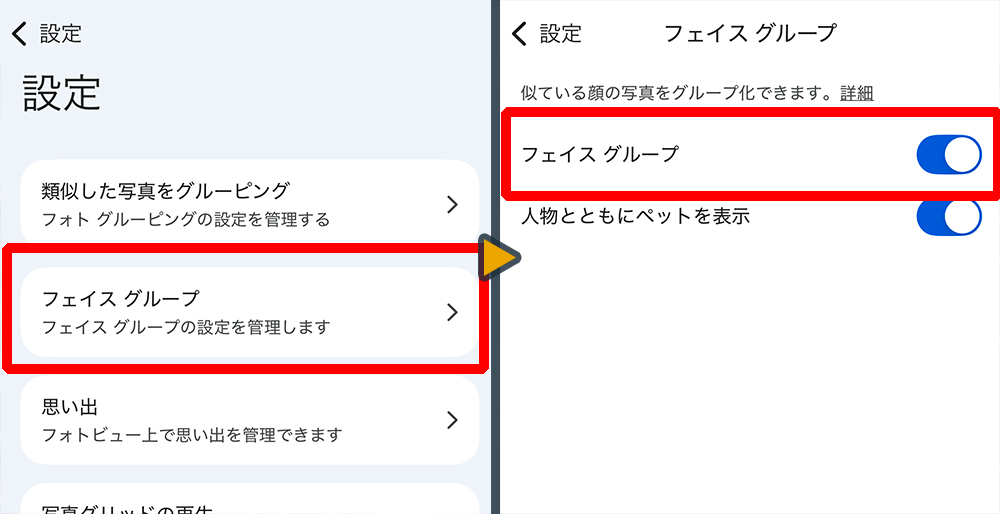
顔に名前(タグ)を付けておくと、人物名での検索も可能になります。
❽AIアシスタント検索を使う
[設定] → [Gemini in Google フォト
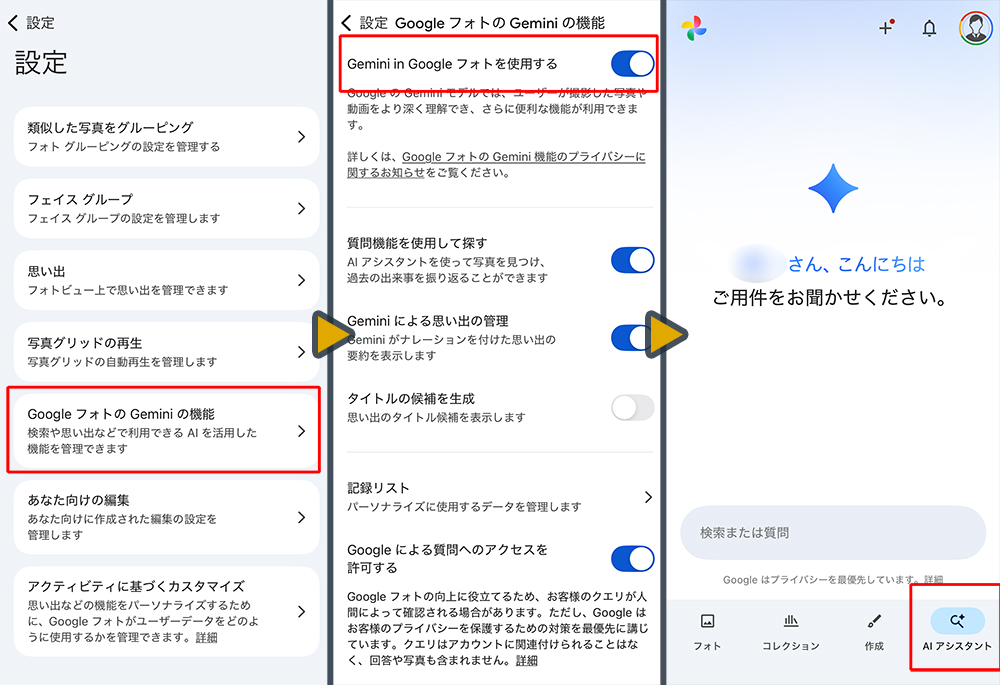
より自然な言葉で検索ができるように。
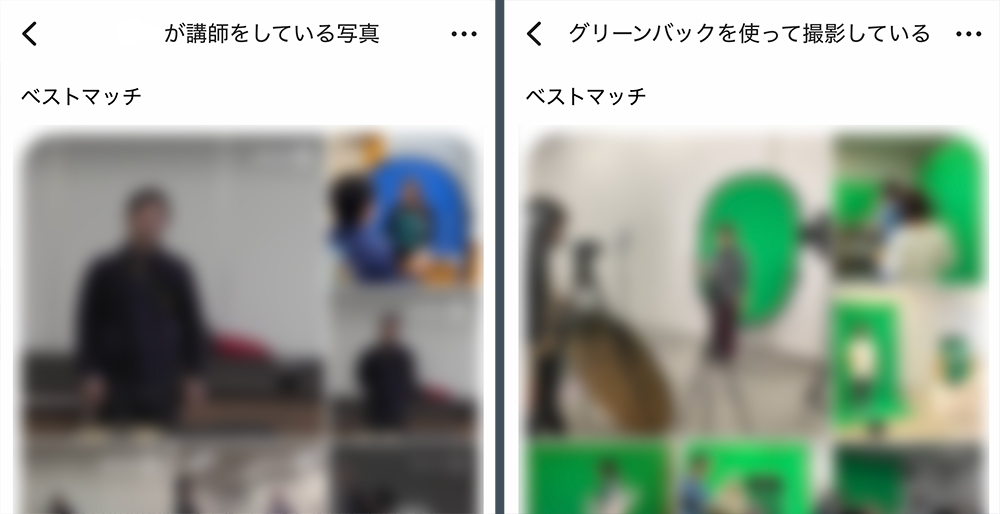
「◯◯が講師をしている写真」
「グリーンバックを使って撮影している」
「削除・整理」にも検索は使える
検索は「探す」ためだけのものではありません。
不要な素材を見つけて整理するときにも役立ちます。
個人的に、次のカテゴリには不要なものが多く含まれていました。
・Screenshots(スクリーンショット)
・Document(文書)
メモ代わりに保存した画像や、一時的に必要だった資料などです。
デジタル上でも、定期的な“棚卸し”は大切ですね。
ちなみに、この記事を書く過程で約10GB削除できました。
まとめ
写真や動画に毎回名前を付けたり、きれいに分類したりするのは、よほどまめな人でないと続きません。
だからこそ、整理の仕方よりも、「探し方」を知っておく方が重要ですね。

オリカワシュウイチ
映像クリエイター。絵コンテコーチ。 初心者の映画制作をサポートする活動を全国で続ける。埼玉県在住。 仲間ゼロ・カメラ1台から映画作りをスタートし『映画工房カルフのように(http://karufu.net/)』を立ち上げ、セミナーやワークショップを通して、これまで1000人以上に映画作りをアドバイスする。スタローンに生で会ったことのある広島県人。 著書に『事例で学ぶ1分間PR動画ラクラク作成ハンドブック』『iPhoneで作ろう ビジネス動画の教科書』(共にペンコム)がある。