

パスワードが予測変換候補に表示されてしまった! 対処法は?
先日、パソコンで作業をしていたらうっかりやらかしてしまいました。
あるサービスのパスワードを手打ちで入力したのですが、英語入力ではなく日本語入力モードになっていたんですね。その結果、予測変換の候補にパスワードの文字列がそのまま表示されるようになってしまったのです。
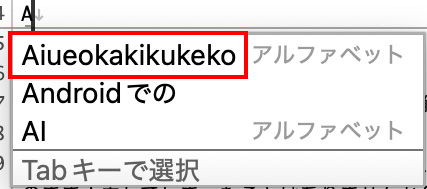
こちらはイメージ画像ですが、こんな感じで一覧にパスワードが表示されてしまいました。
何でも学習してくれるのはありがたいですが、これはセキュリティ的にとても悪い状態。すぐに消さなければ!
予測変換の一覧から削除する方法
削除のしかたを調べてみると、その方法はとても簡単で大変助かりました。
私はMacBookで「Google日本語入力」を使っているのですが、消したい候補を選択し、「control + fn + delete」のショートカットキーを押すだけ。
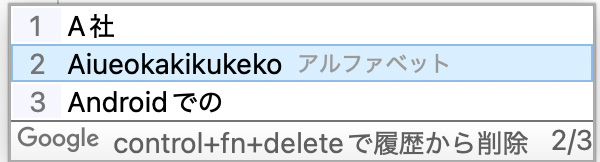
これだけで簡単に履歴から削除できました。
Windowsでは標準の日本語入力システムとして「Microsoft IME」が使用されていますが、こちらでも同様に予測変換を選択し、個別に削除することが可能。タブキーで不要な変換候補を選択し、「Ctrl + Delete」で削除できます。
参考:Windows 10の予測変換で、不要な候補を消して入力しやすくする方法(できるネット0
https://dekiru.net/article/14467/
スマートフォンの場合は?
iPhoneの場合は個別で削除することができません。これまでに学習したすべての予測変換をまとめて削除することになります。
参考:iPhoneで予測変換を削除するには? 個別に削除はできる?(Oggi.jp)
https://oggi.jp/7695021#auto_885
一方、Androidでは変換候補を長押ししてゴミ箱のアイコンへドラッグ&ドロップするだけで削除できるようです。
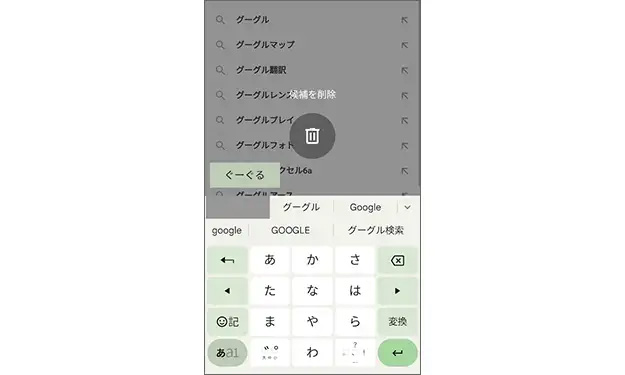
引用元&参考:スマホ予測変換の活用法からオフにする方法まで Android の日本語入力について解説(Android Magazine)
https://www.android.com/intl/ja_jp/articles/203/

Webライター野島
ライター兼Webディレクター。ライティングは真面目な記事からくだけた記事まで、どんなジャンルでも読みやすさを第一に心がけて書いています。 最近はアレンジレシピ関連の仕事もひっそりとこなしているらしい。