

知っておきたい! Googleマップのオフラインマップ機能
スマホの便利な地図アプリのGoogleマップには「オフラインマップ」という機能があります。
こちらはその名の通り、オフライン状態でも地図を表示させることができるというもの。オフラインで表示させるために、あらかじめマップのデータを端末に保存しておくことができるのです。
オフラインマップの設定方法
オフラインマップはiPhoneでもAndroidでもほぼ同じ手順で設定できます(説明画面はiPhone版)。
まずはGoogleマップのアプリを開き、画面右側のプロフィールアイコンをタップしましょう。
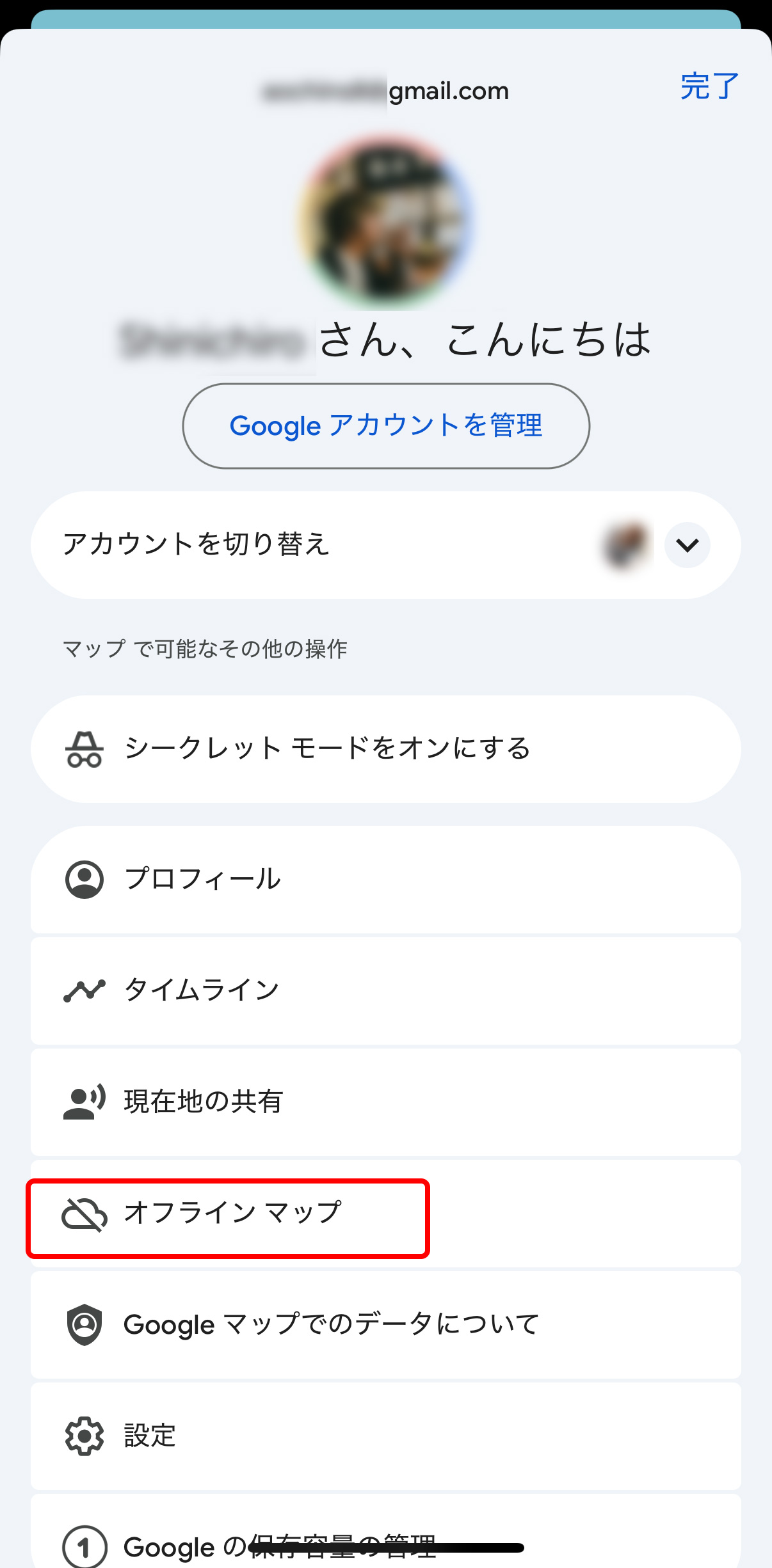
すると上の画面になるので、「オフラインマップ」をタップします。

「オフラインマップ」のメニューが表示されました。ここですぐに自宅周辺のマップをオフラインマップにすることができますが、任意の場所を保存したい場合は一番下の「自分の地図を選択」をタップします。
するとGoogleマップの地図画面に切り替わるので、保存したい場所を選びましょう。
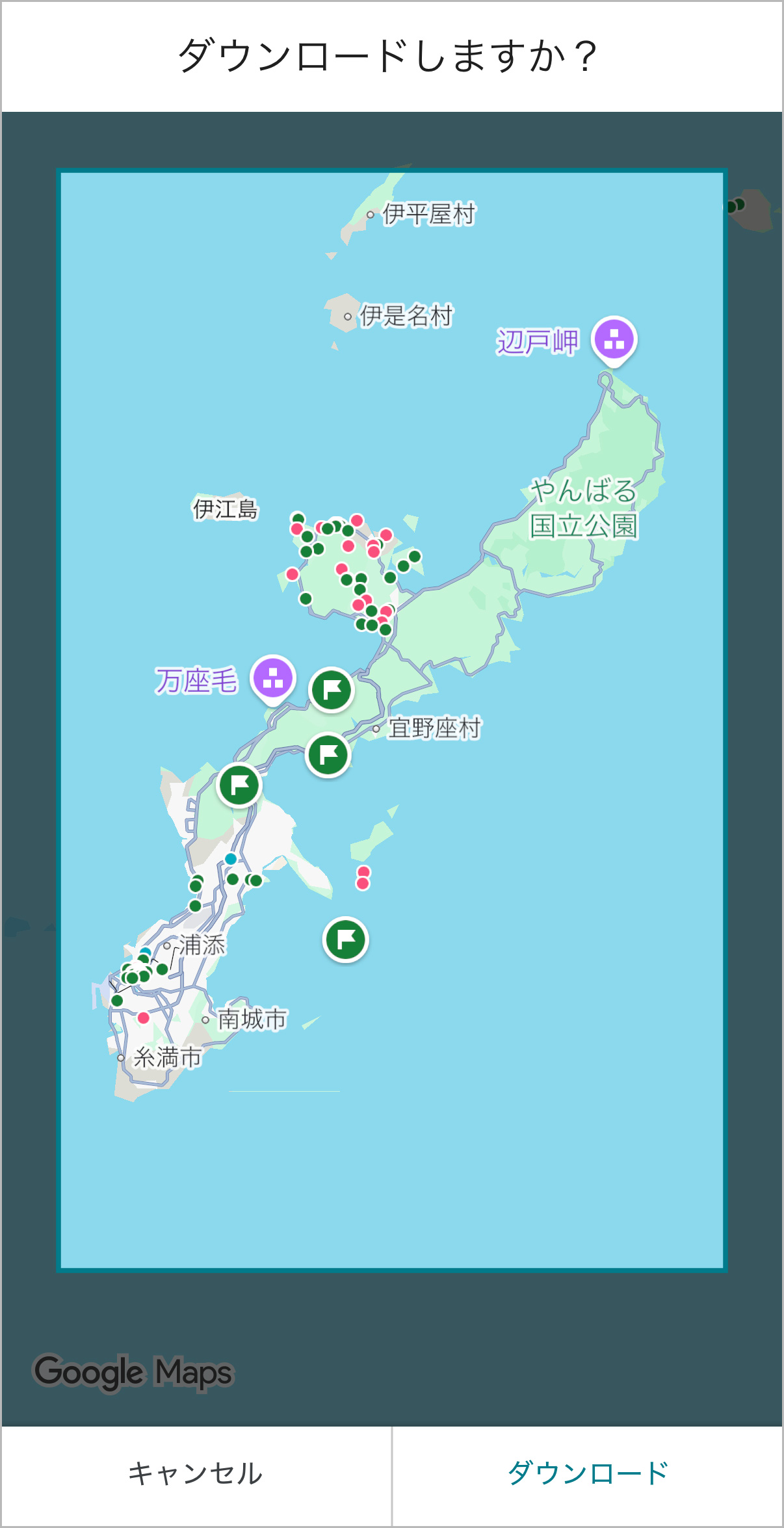
今回は沖縄本島を選択してみました。そして「ダウンロード」をタップすれば地図データを保存できます。なかなか容量があるので、Wi-Fiに繋がっている環境でダウンロードしましょう。
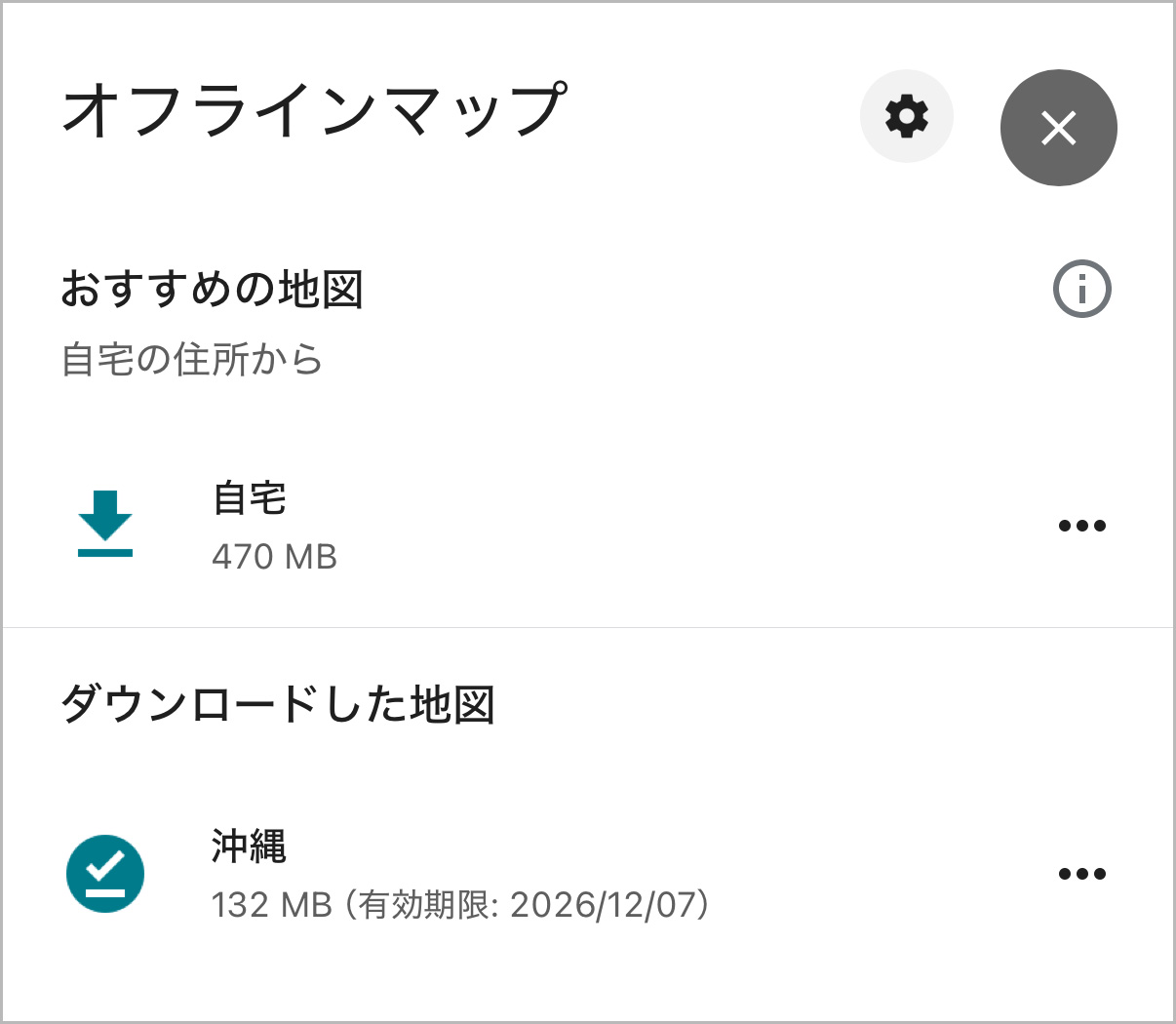
これでダウンロードが完了。容量は113MBでした。
オフラインマップを使ってみる
オフラインマップを使うには、端末をインターネットに繋がっていない状態にする必要があります。つまり、オフラインの状態になれば自然とオフラインマップが表示されるということです。
例えば、端末のWi−Fiをオフにし、機内モードにして完全に通信をシャットアウトしてから、マップで沖縄の「美ら海水族館」を開いてみましょう。
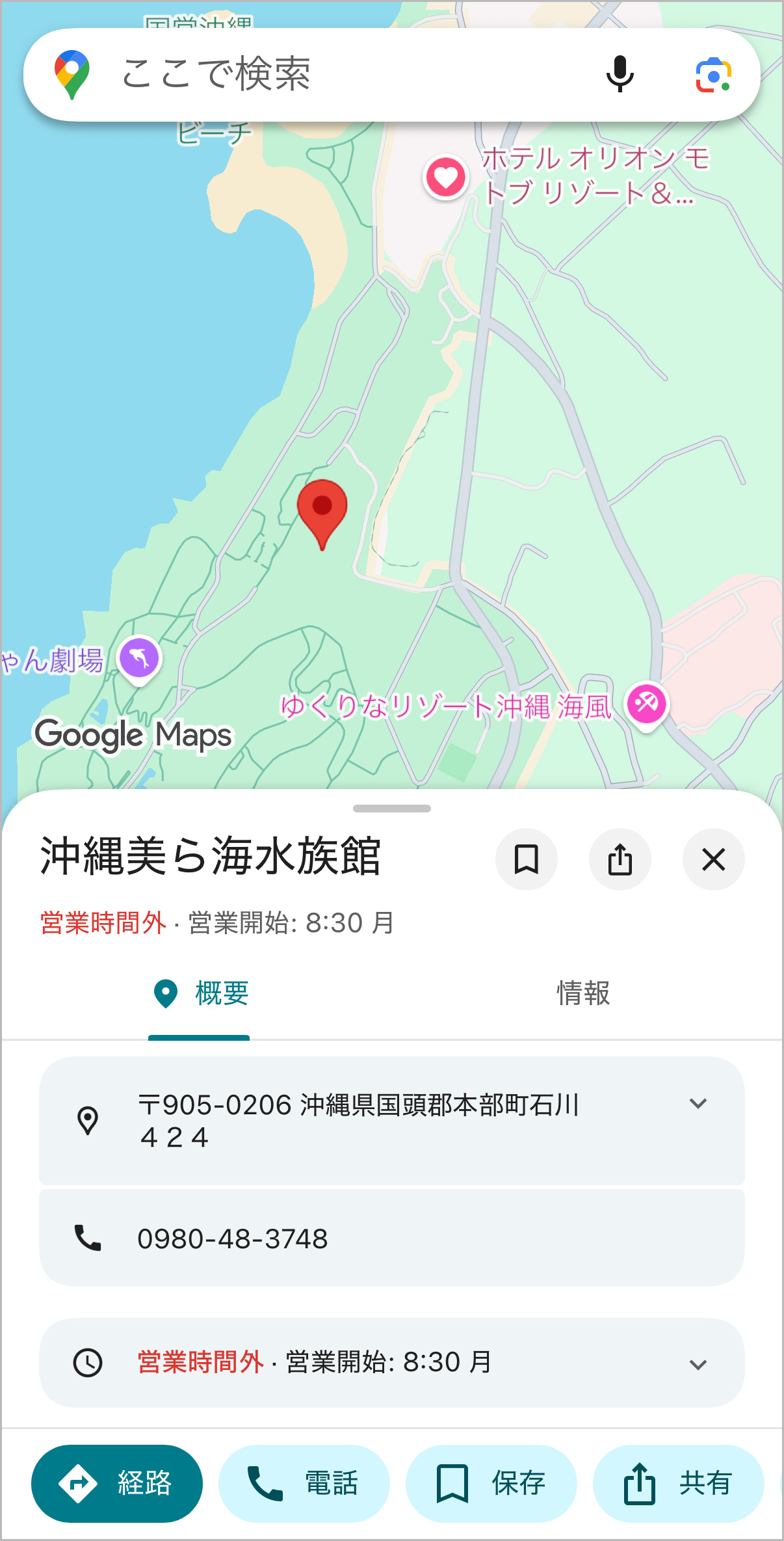
すると、周辺の地図は問題なく表示されていますし、美ら海水族館の情報もちゃんと確認することができました。
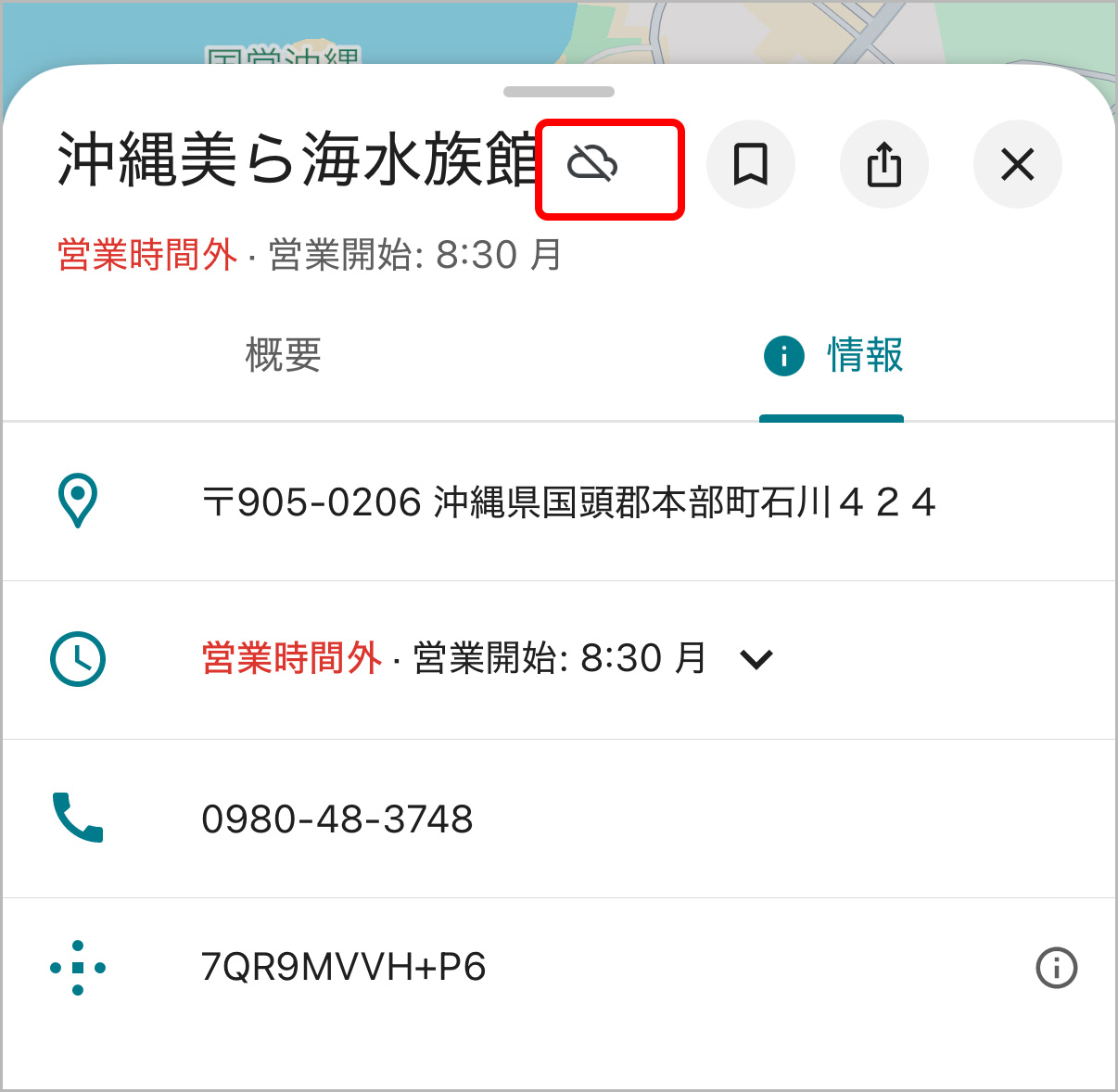
情報もある程度は表示されていますが、クチコミや写真などは省略されているようです。また、オフラインの情報であることを示すアイコン(赤枠)も表示されていました。
続いて、機内モードを解除してインターネットに接続したうえで確認してみると、入場チケットの価格などさまざまな情報が表示されました。

見比べてみると情報量の差は歴然。オフライン時はあくまでも最低限の情報が保存されるのです。
さまざまな用途で使えそう!
オフラインマップではインターネットに接続できないため、交通情報や徒歩・公共交通機関の経路も表示することができません。ただし、インターネットに接続していなくてもGPS情報は利用できるため、現在地の確認や車のナビ機能は利用可能です。
もし海外旅行など、自由にインターネットを使えない場所に行くときは、あらかじめオフラインマップを保存しておけば保険になるでしょう。また、飛行機で移動している最中にも現地のことを調べることができます。
ほかにも、地下や山奥などの電波が悪い場所でもオフラインマップなら使えるので、災害時にも安心。通信量の残りがピンチなときはあえてオフラインマップを使ってギガを節約、なんていうこともできそうです。
実はさまざまなシーンで使えそうなオフラインマップ。詳しくはGoogleのページを確認してみてください。
Google マップでエリアをダウンロードしてオフラインでナビを使う
https://support.google.com/maps/answer/6291838

Webライター野島
ライター兼Webディレクター。ライティングは真面目な記事からくだけた記事まで、どんなジャンルでも読みやすさを第一に心がけて書いています。 最近はアレンジレシピ関連の仕事もひっそりとこなしているらしい。