
意外と簡単。LINEスタンプ(作成編)
こんにちは、andaと申します。
職場の人とLINEする時にどんなスタンプを使ったらいいかで悩むときがありませんか?
LINEスタンプのストアを見ればたくさんあるのですが、なかなか自分にピッタリなものに出会うのって難しかったりします。
実は、LINEスタンプは簡単に作れるので、その流れをご紹介します。
1.スタンプを考える
最初にどんな言葉でイラストを作るか考えていきます。LINEスタンプは8個から作成できるので、以下セリフで作っていきます。
・よろしくお願いします
・OKです
・ありがとうございます
・申し訳ないです
・おはようございます
・安全第一
・確認いたします
・少々お待ちください
イラストが描けない方も心配は不要です。写真でもスタンプは作れますから、おもに家族間で使うスタンプ用に家族の顔写真を使うのも楽しいですね。
今回はイラストを描いた流れで紹介しています。
2.イラストを作成する
セリフに合わせてイラストを描いていきます。透過の画像が作れれば問題ありません。windowsやmacに標準装備されている画像ソフトや、前回紹介したibis paintでも可能です。
イラストを描いていく際の注意点は
・正方形サイズで大きめにイラストを描くこと
今回はスマホで綺麗に表示させるように1200px×1200pxで作成しました。
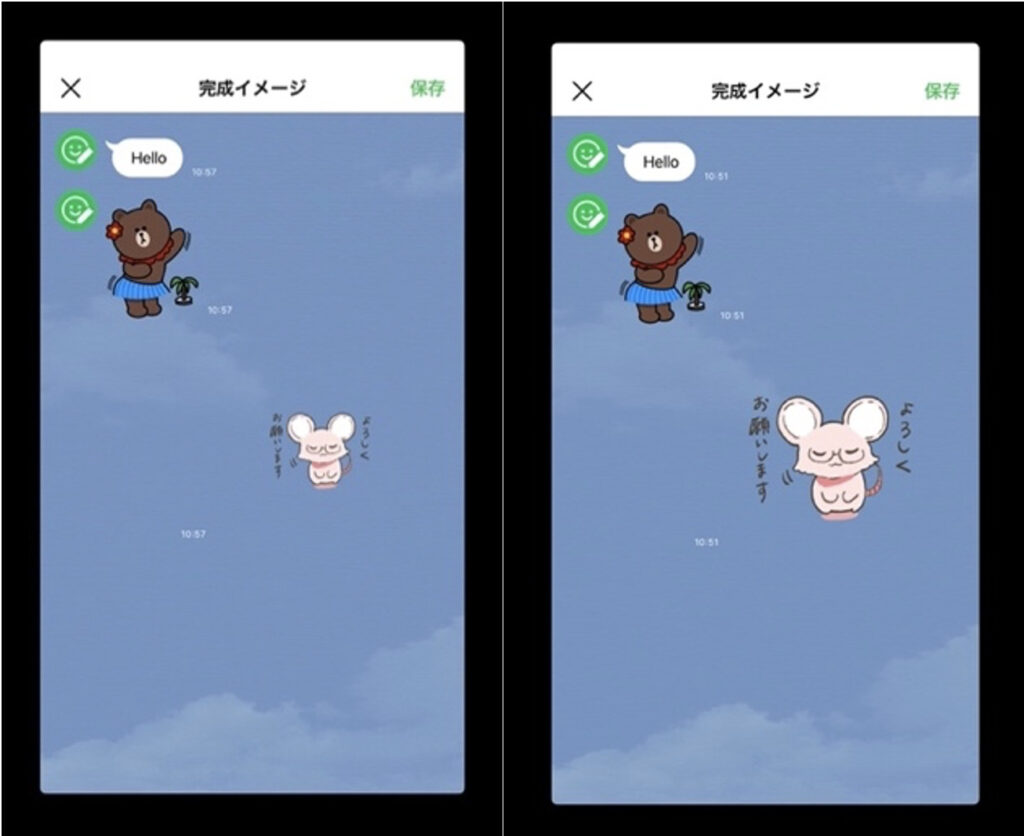
同じイラストでもだいぶ見え方に差があるかと思います。小さくする作業は後からでもできるので、大きめを意識しながら描きます。
3.背景を透過にする
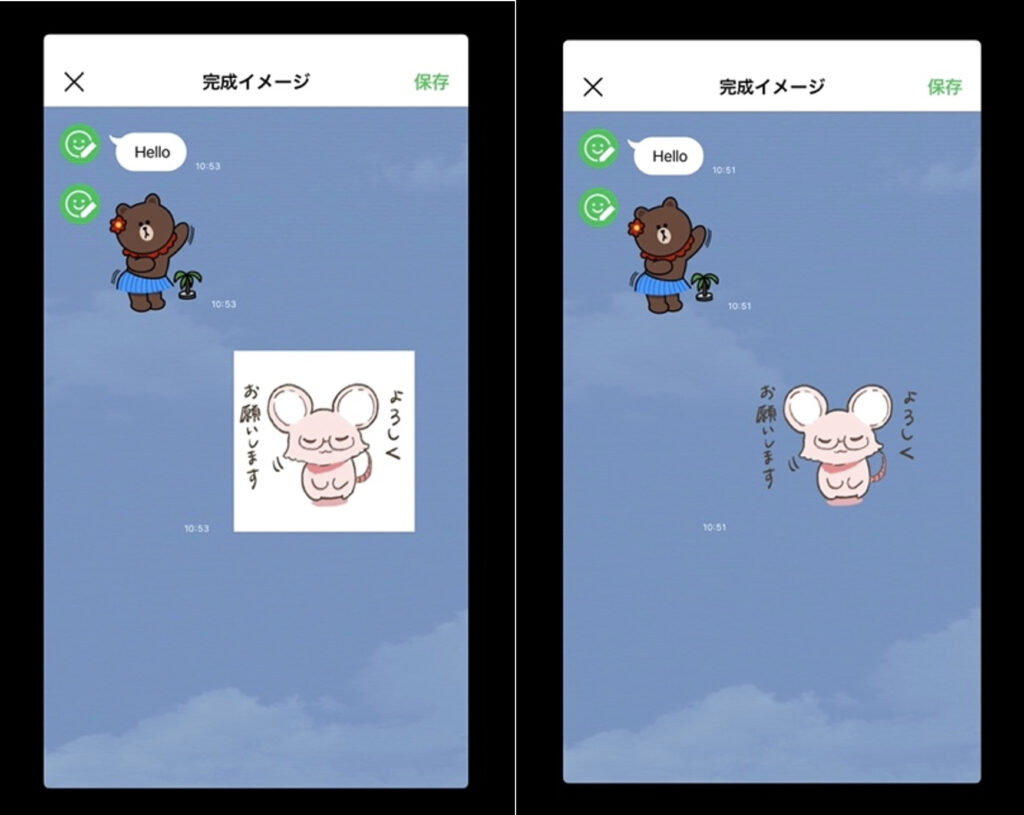
透過作業をしないとこのようにキャラクターに白い枠がついてしまうので、LINEスタンプ作成時は透過にします。
また、イラストを描かない方は写真を撮ってテキストで書いたセリフと合わせる方法もあります。写真使用では、著作権等に違反しないように注意しましょう。
以上のことに踏まえながら、セリフに沿ったイラストを8点作りました。
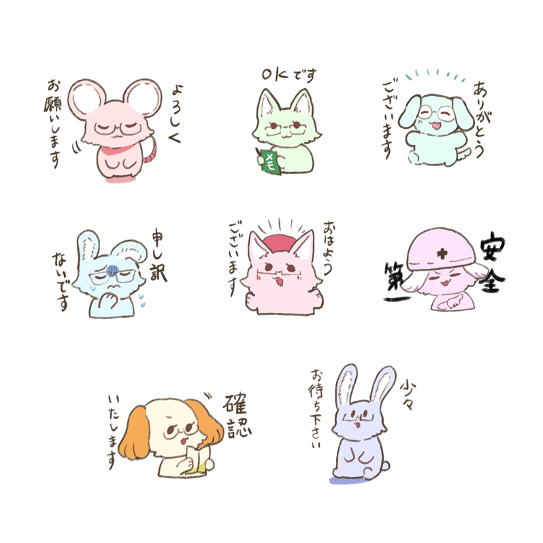
次回はこれらのイラストをLINE公式アプリ「LINEスタンプメーカー」に入力していきます。
アプリでは「画像サイズの修正」「背景の修正」「デコレーションパーツをつける」などが出来ますので、次回はアプリの機能についてもざっくり紹介していきます。

anda
現在は茨城県で仕事をしながら、Instagramで絵画やイラストを投稿しています。 絵画は色んなキラキラした素材を使った抽象画、イラストは可愛い女の子を描くのが好きです。将来絵を仕事にするためにかっこよく見える撮影方法、エクセルなどのOfficeソフト、映えるレイアウトなどなど色んなことを勉強中。気ままに作品投稿していますので、興味のある方はぜひInstagramをチェックしてみてください。 https://instagram.com/anda_005?igshid=OGQ5ZDc2ODk2ZA==