孫のいたずらでWindowsにログインできなくなった! 対処法は?
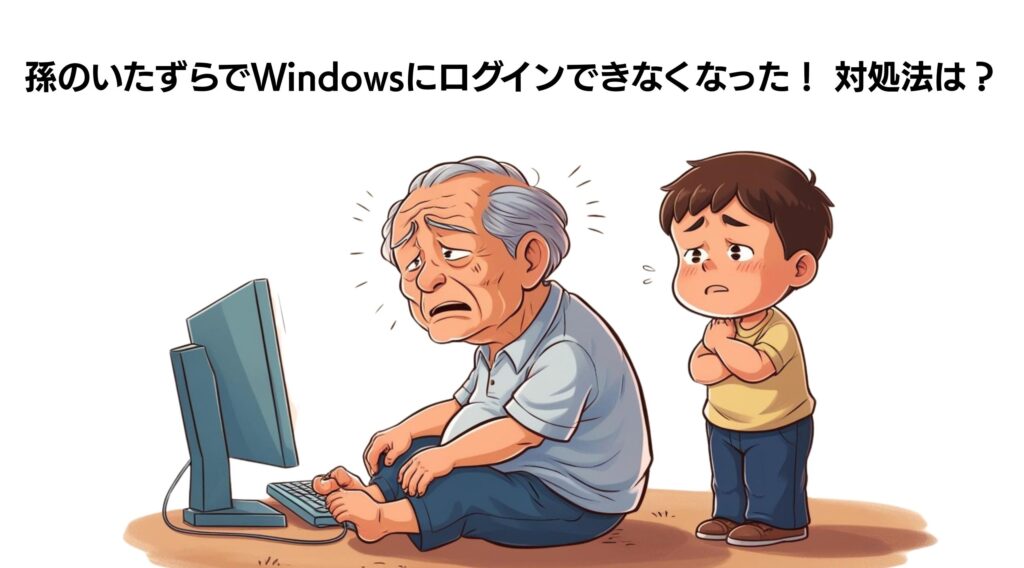
先日、私の父親から「パソコンにログインできなくなってしまった」と電話がありました。
話を詳しく聞いてみると、遊びに来ていた孫がパソコンを勝手にいじってしまい、ログイン時のパスワードを何度も間違えて入れてしまったことが原因のよう。Windowsはログインできなければ一切使うことはできませんし、これは大変です。
対処法について検索して調べてみると、パスワードをリセットしたり、別の管理者アカウントでログインしたりといろいろ方法はあるようですが、なかなか手間がかかりそう。
これは調べてみたら余計に焦ってしまう人が多いかもしれません。
あえて少し待ってみた →無事に復旧!
そこで私が提案したのは「ひとまず落ち着いてしばらく待ってみる」という方法。
Windows11以降は初期設定で「アカウントロックアウト機能」が有効になっていることがあるそうで、一定回数パスワードを間違えると、一時的にログインができなくなってしまいます。
でもこれはあくまでも一時的。この機能によるロックであれば、時間が経つと自動でロックが解除され、またパスワードを入力することができるように戻るのです。
するとしばらくして「無事にログインできた!」と連絡があり、事なきを得ました。焦って変なことをしてしまうよりも、まずは冷静に時間を置いてみるというのは大切ですね。
そもそも子どもが触れないようにしておくべき
今回はアカウントがロックされ、時間を置いて無事にログインできたことで大きな問題にはなりませんでしたが、そもそも小さな子どもが勝手にPCを触れる状況はよくありません。
ログイン済の状態でPCを勝手に操作したら、大切なデータを削除してしまったり、勝手にメールを送信してしまったり、情報漏洩につながることをしてしまう可能性があります。
最近はよくスマートフォンを子どもに渡してYouTubeやゲームなどを楽しませているようすを目にすることがありますが、これも大人が注視していないと思わぬトラブルに繋がる可能性があるでしょう。
お子さまがデジタル機器を取り扱う際にはくれぐれも気をつけて、トラブルが起きないようにしたいものですね。

Webライター野島
ライター兼Webディレクター。ライティングは真面目な記事からくだけた記事まで、どんなジャンルでも読みやすさを第一に心がけて書いています。 最近はアレンジレシピ関連の仕事もひっそりとこなしているらしい。