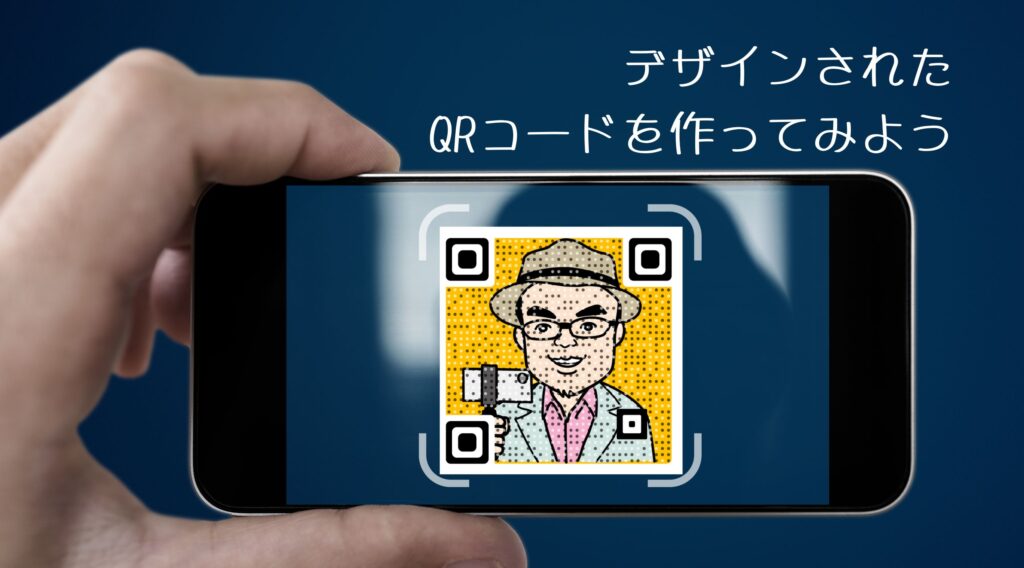
デザインされたQRコードを作ってみよう
QRコードはすっかり日常的に使われるようになりました。
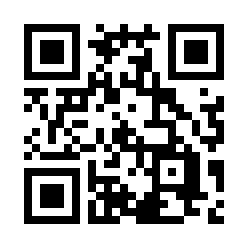
しかし、どれも味気ない。
もっとデザインに自由度がないものか。
・・・これが、簡単にできるんです。
デザインの入ったQRコードを作ってみる
アートなQRコードとは、例えばこういうこと。
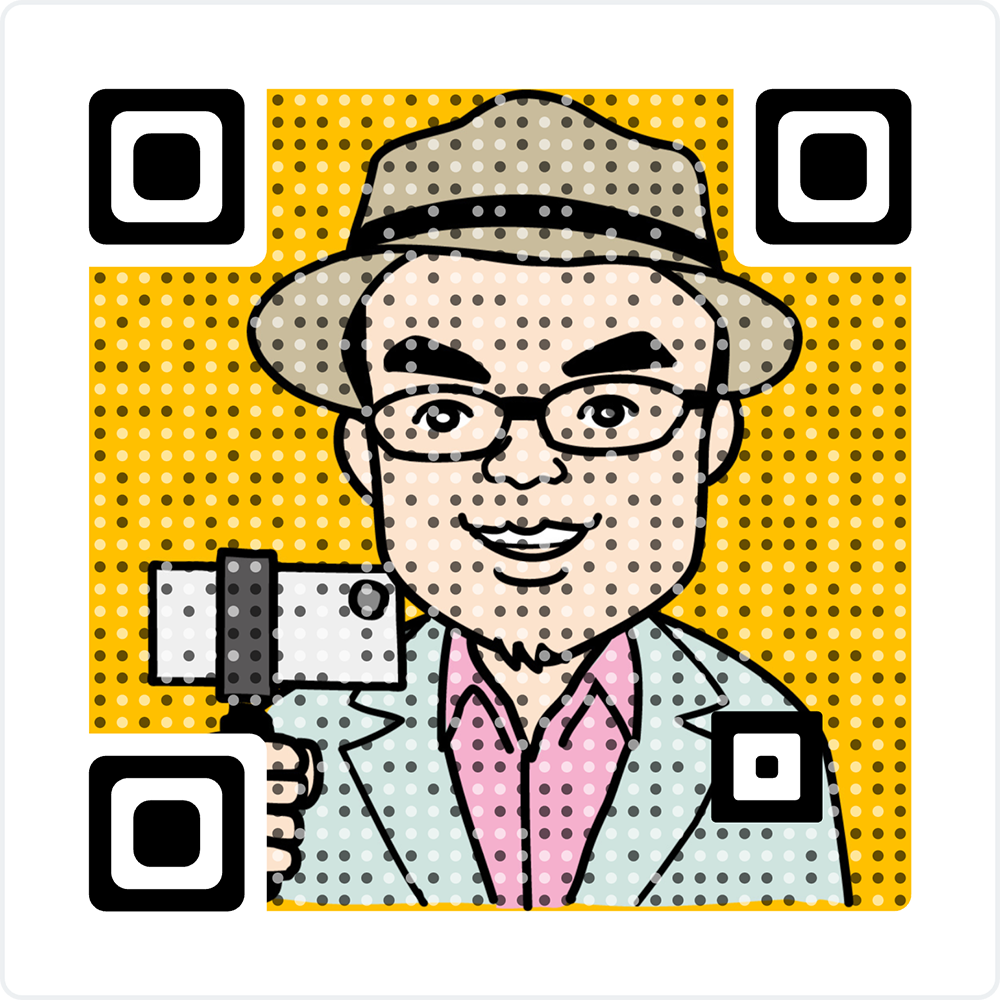
デザインツールのCanvaで作成しました。
そのやり方をご紹介します。
(Canva有料プランの機能)
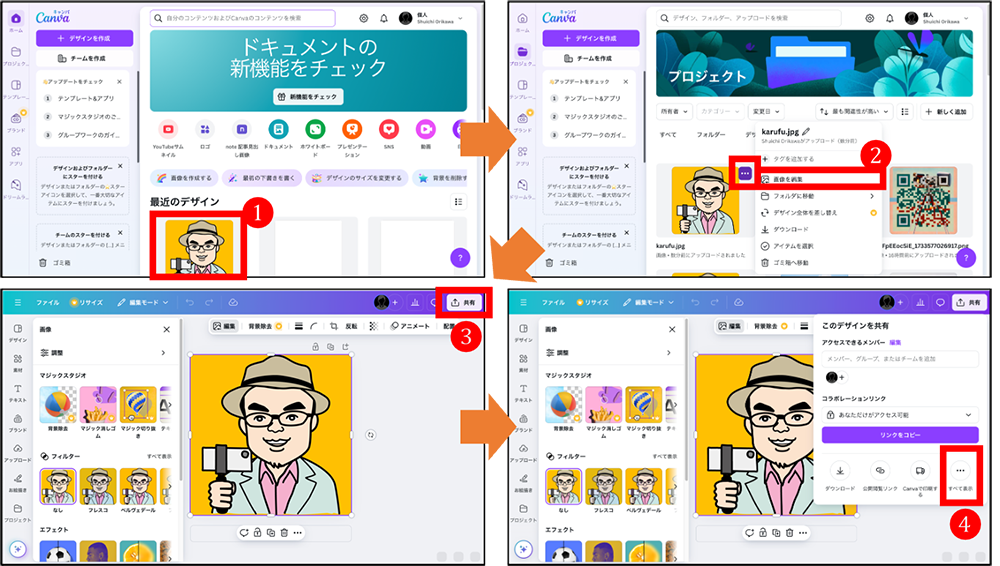
①画像をアップロード
②[…]から[画像を編集]
③[共有]
④[…]から[すべてを表示]
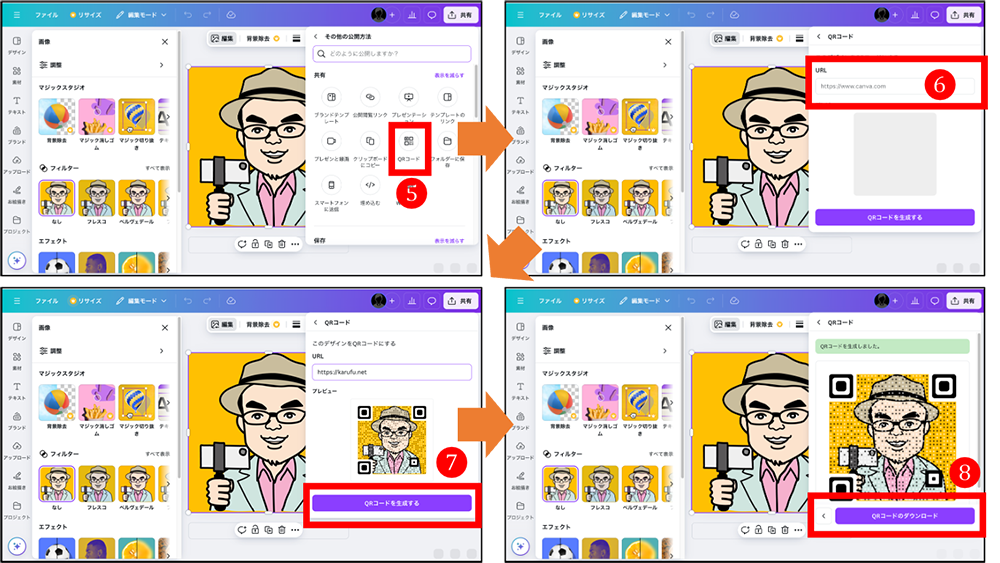
⑤[QRコード]
⑥URLを記入
⑦[QRコードを生成する]
⑧[QRコードのダウンロード]
あっさり作れてしまうので、楽しくなってあれこれ作ってしまいました。
Canva(無料版)でのやり方
無料でできる方法についてもご紹介します。
Canva内にある「Hello QArt」というアプリでアートなQRコードを無料で作成できます。
こんな感じ。
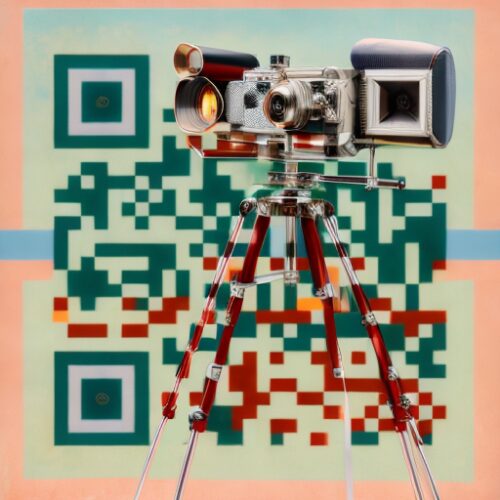
画像はAIで生成しています。
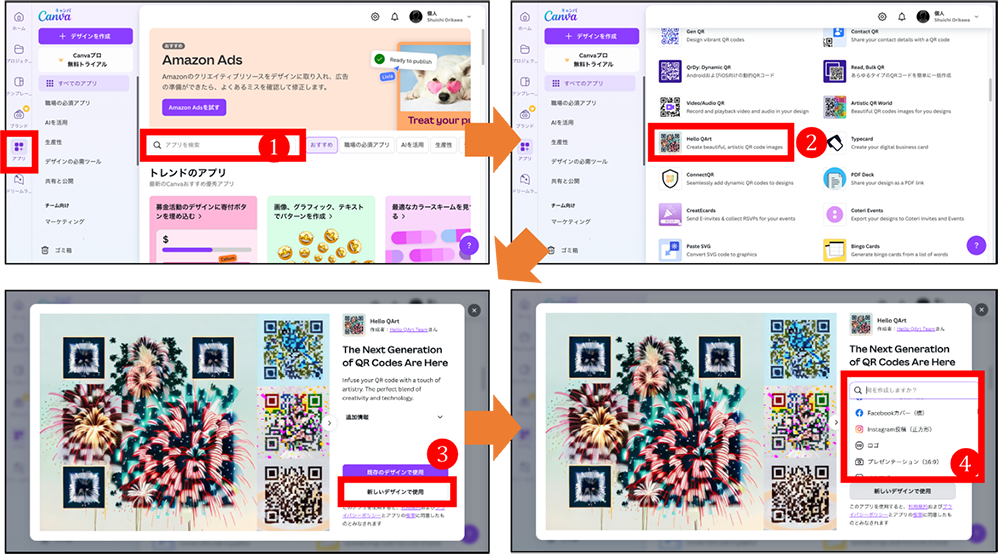
①[アプリ]をクリックした後、「Hello QArt」で検索
②[Hello QArt]
③[新しいデザインで使用]※決まりはありません
④デザインを選択(例えば、[ロゴ])
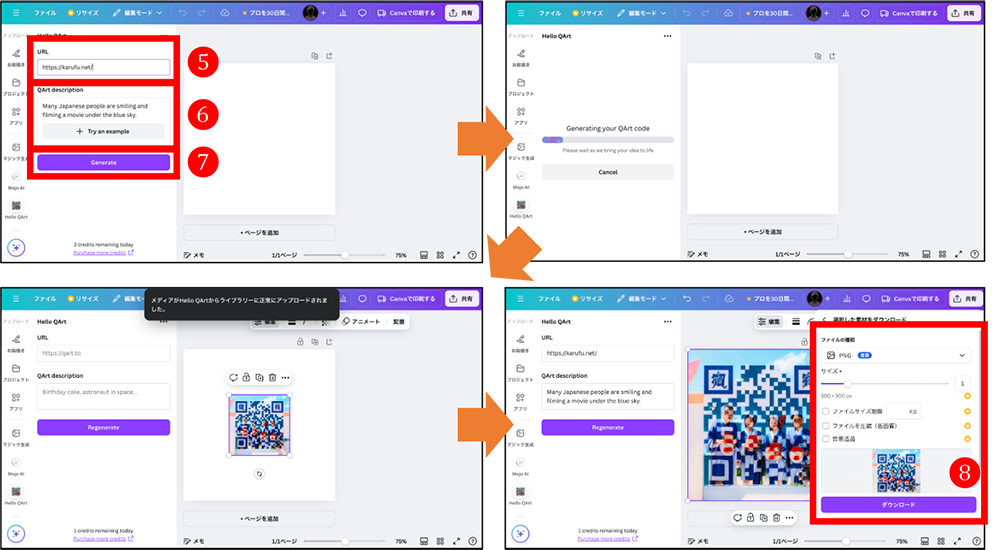
⑤URLを記入
⑥画像生成のためのプロンプトを英語で記入
⑦[Generate]
⑧サイズを調整して[ダウンロード]
生成画像は、どこか中華風な印象を受けますね。
面白いのですが、画像生成AIを使用しているため、何度か繰り返すと「クレジット不足」でストップが発生します。
まとめ
QRコードのデザインに使う画像は、シンプルな方がいいですね。
会社のロゴとも相性が良さそう。
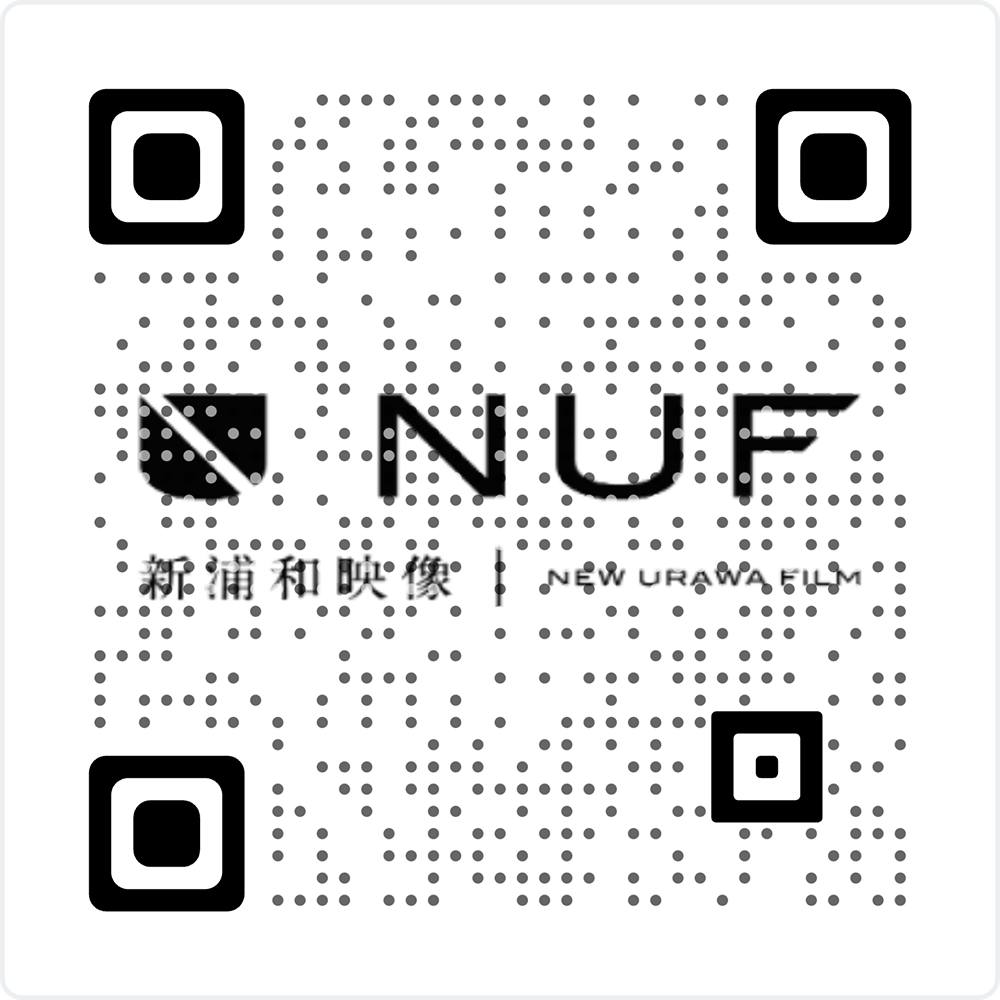
チラシなど、複数のQRコードが並んでる、ということも珍しくありません。
どれがどれだか分かりにくいときにも、画像付きQRコードは便利だなと思います。

オリカワシュウイチ
映像クリエイター。絵コンテコーチ。 初心者の映画制作をサポートする活動を全国で続ける。埼玉県在住。 仲間ゼロ・カメラ1台から映画作りをスタートし『映画工房カルフのように(http://karufu.net/)』を立ち上げ、セミナーやワークショップを通して、これまで1000人以上に映画作りをアドバイスする。スタローンに生で会ったことのある広島県人。 著書に『事例で学ぶ1分間PR動画ラクラク作成ハンドブック』『iPhoneで作ろう ビジネス動画の教科書』(共にペンコム)がある。